13.07.2026
Mobile Daten unter Android aktivieren: So geht’s
13.07.2026
Inhaltsverzeichnis
Sobald du das heimische WLAN verlässt, springt das Mobilfunknetz deines Smartphones ein, damit du zuverlässig online bleibst. Passende Tarife wie die Tarife ohne feste Laufzeit von Blau liefern dir dafür das nötige Datenvolumen. Die reibungslose Übergabe vom Router an den zuständigen Sendemast geschieht in der Regel völlig automatisch im Hintergrund.
Dennoch erfordert ein frisch eingerichtetes Handy häufig eine einmalige manuelle Bestätigung der Netzeinstellungen. Ein unachtsamer Fingertipp auf dem Display kann die Verbindung ebenfalls unbeabsichtigt trennen. Ohne einen aktiven Netzzugang verpasst du wichtige E-Mails oder aktuelle Navigationsanweisungen im Straßenverkehr.
Wir erklären dir im Detail, wie du den Online-Zugang unter Android einschalten kannst.

Für jeden der richtige Tarif dabei: Hol dir genau so viel Leistung, wie du brauchst. Immer günstig, immer gut. Ganz einfach mit Blau.
Wenn du detaillierte Anpassungen vornehmen möchtest, ist das allgemeine Hauptmenü deines Geräts der richtige Startpunkt. Die großen Hersteller verwenden in ihren Oberflächen allerdings eigene Bezeichnungen für technisch identische Funktionen, weshalb sich die genaue Vorgehensweise leicht unterscheidet.
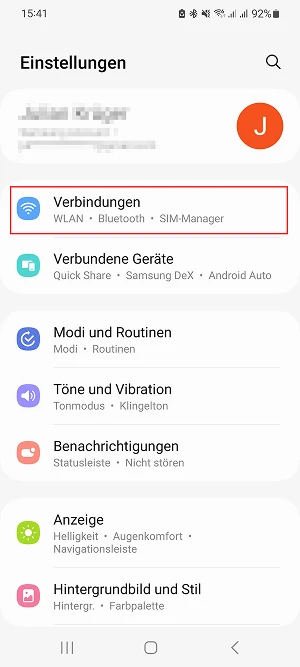
In den Einstellungen von One UI tippst du als Erstes auf die Option „Verbindungen“.
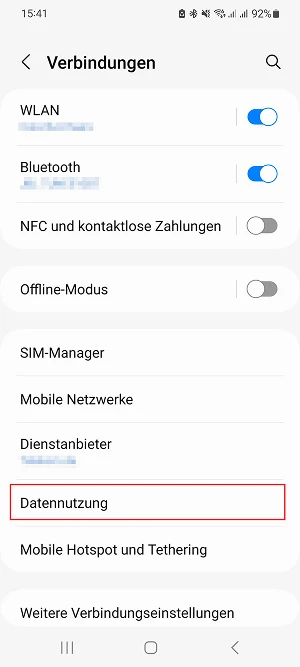
Tippe auf die Schaltfläche „Datennutzung“.
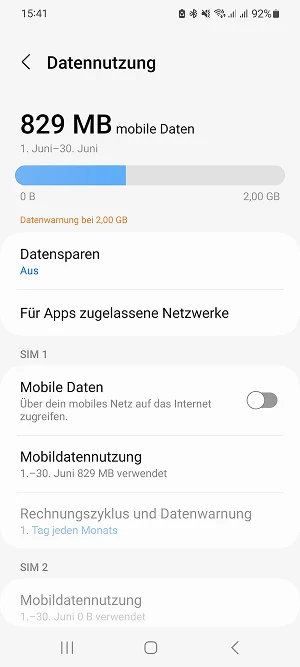
Im Menü „Datennutzung“ siehst du unter anderem deinen bisherigen Datenverbrauch.
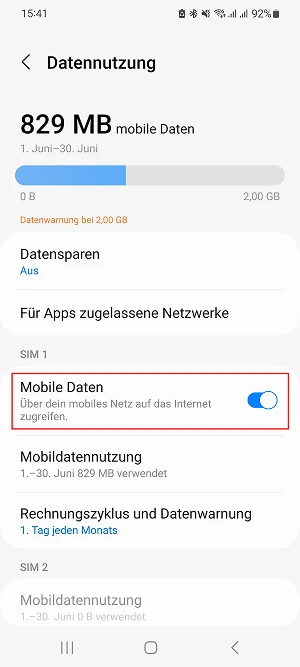
Schiebe den Regler bei „Mobile Daten“ nach rechts, um die mobile Internetverbindung anzuschalten.
Wenn du ein Samsung-Handy nutzt, schaltest du die mobile Datenverbindung folgendermaßen an:
Bei einem Xiaomi-Gerät mit HyperOS funktioniert die Aktivierung so:
Nutzer:innen eines Google-Smartphones finden die gesuchten Optionen unter einem leicht abweichenden Pfad:
Hier kannst du die Datenverbindung im System aktivieren und genaue Anpassungen für deine verwendete SIM-Karte bzw. eSIM vornehmen.
Der schnellste Weg ins Netz führt direkt über das Schnellmenü deines Android-Handys. Diese Methode funktioniert markenübergreifend sehr ähnlich und so sparst du dir langes Suchen in tiefen Untermenüs. Du kannst die mobile Internetnutzung unkompliziert freischalten, ohne deine aktuell geöffnete App verlassen zu müssen.
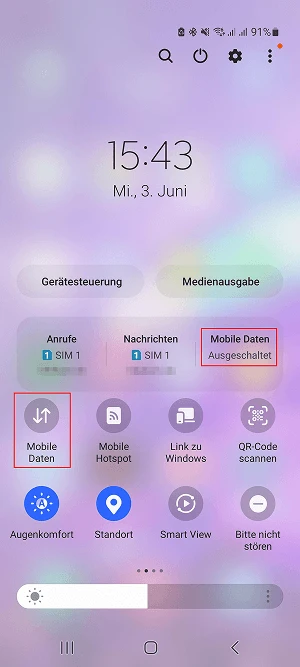
Rufe das Schnellmenü deines Android-Geräts auf, indem du vom oberen Displayrand nach unten wischst.
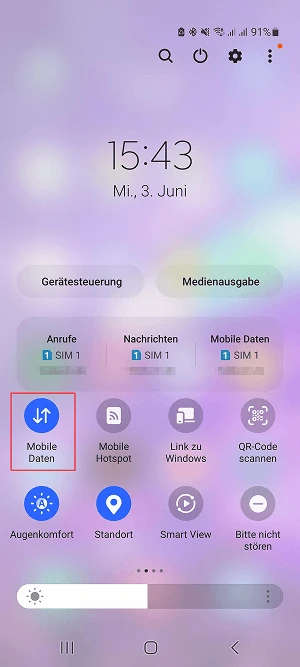
Suche das Icon für mobile Daten – typischerweise zwei Pfeile in entgegengesetzter Richtung oder eine Antenne – und tippe es an, um die Verbindung zu aktivieren.
Nicht immer ist das Symbol für mobile Daten auf den ersten Blick sichtbar. Wische in diesem Fall im Schnellmenü nach rechts oder links, um weitere Optionen anzuzeigen.
Wenn du ins Ausland reist, reicht die reguläre Aktivierung der mobilen Daten oft nicht aus. Um fernab der Heimat im Internet surfen zu können, musst du zusätzlich Datenroaming einschalten. Diesen wichtigen Unterpunkt findest du bei fast allen Herstellern direkt im erweiterten Einstellungsmenü. In Samsungs One UI funktioniert die Aktivierung von Roaming beispielsweise wie folgt:
Das Roaming erlaubt deinem Handy ausdrücklich, sich in fremde Mobilfunknetze von internationalen Partnerunternehmen einzuwählen. Ohne diese explizite Erlaubnis blockiert das System sämtlichen externen Datenverkehr, um keine unbeabsichtigten Kosten zu verursachen.
In den Tarifen von Blau ist das EU-Roaming immer inklusive, sodass du in der Regel zu den gleichen Konditionen wie in Deutschland erreichbar bleibst – solange deine Nutzung im Rahmen der Fair-Use-Policy bleibt. Außerhalb der EU solltest du mobile Daten und Datenroaming deaktivieren, um unerwartete Kosten strikt zu vermeiden. Verwende in diesen Ländern vorrangig lokale WLAN-Netzwerke oder informiere dich vorab ausführlich über spezielle Auslandspakete.
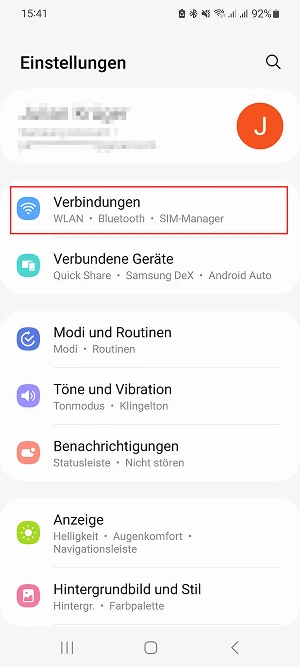
Öffne das Menü „Verbindungen“ in den One UI-Einstellungen.
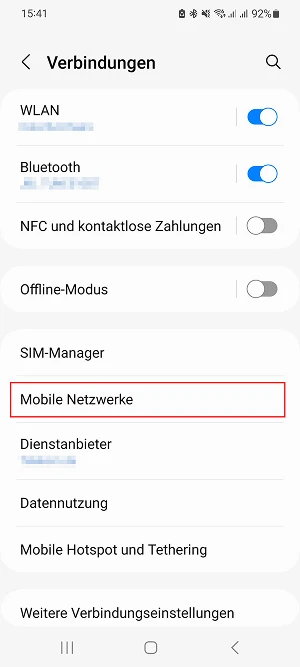
Suche nach dem Eintrag „Mobile Netzwerke“ und tippe ihn an.
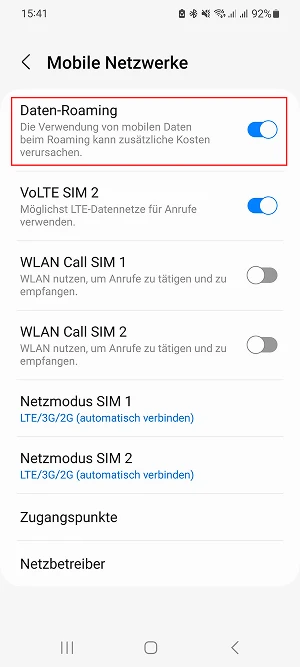
Aktiviere „Daten-Roaming“ bzw. „Datenroaming“.
Mobile Daten sind auf Android-Smartphones schnell aktiviert. Der direkte Weg über die obere Statusleiste bringt dich in wenigen Sekunden online. Wer tiefere und spezifischere Anpassungen sucht, findet diese in den allgemeinen Einstellungsmenüs von Samsung, Xiaomi, Google und Co. wieder. Bei internationalen Reisen musst du zusätzlich auf die korrekte und bewusste Konfiguration der wichtigen Roaming-Optionen achten.
Wenn du unterwegs durchgehend wichtige Benachrichtigungen empfangen möchtest, lässt du die Kernfunktion am besten dauerhaft eingeschaltet. Um den Akku spürbar zu entlasten, kannst du sie bei einer reinen WLAN-Nutzung zuhause problemlos vorübergehend deaktivieren.
Ein plötzlicher Verbindungsabbruch kann an einem komplett verbrauchten Highspeed-Volumen deines Tarifs liegen. Auch ein versehentlich eingeschalteter Flugmodus oder eine kurzzeitige technische Netzstörung in deiner aktuellen Umgebung können die Verbindung zum Internet kappen.
Wenn das Android-Tablet Mobilfunk unterstützt, werden mobile Daten fast genauso aktiviert wie auf einem Android-Smartphone – über die Einstellungen im Bereich „Netzwerk“ bzw. „Verbindungen“, „Mobilfunknetz“ oder „Datennutzung“. Die genaue Bezeichnung kann je nach Hersteller, Oberfläche und Systemversion leicht abweichen.

Hier erfährst du, was Datenvolumen eigentlich ist, welche Anwendungen besonders viel verbrauchen und was du bei Datenwarnungen machen kannst. Hol dir jetzt alle wichtigen Infos rund ums Datenvolumen!

Wir zeigen dir, wie du auf deinem Smartphone mobile Daten aktivieren kannst. Nutze unsere Anleitung für Android und iOS, um sofort online zu gehen.

Du möchtest unterwegs surfen? Erfahre, wie du auf deinem iPhone mobile Daten aktivierst. Wir führen dich Schritt für Schritt durch die Einstellungen.