06.07.2026
Beim iPhone die mobilen Daten aktivieren: So geht’s
06.07.2026
Inhaltsverzeichnis
Ohne ein aktives Mobilfunknetz bleiben viele Funktionen unterwegs stark eingeschränkt, da Apps, Messenger-Dienste und Navigationssoftware auf einen ständigen Datenaustausch angewiesen sind. Aus diesem Grund benötigst du unterwegs einen passenden Tarif mit ausreichendem Datenvolumen. Die Entscheidung fällt hierbei zumeist zwischen einer Option mit gedrosselten Daten nach Verbrauch des Inklusivvolumens und einem Unlimited-Tarif für dauerhaft schnelles Surfen im Netz. Die Tarife von Blau bieten dir genau die Flexibilität, die zu deinem persönlichen Nutzungsverhalten passt – ob mit Laufzeit, ohne Laufzeit oder Prepaid-Tarif.

Für jeden der richtige Tarif dabei: Hol dir genau so viel Leistung, wie du brauchst. Immer günstig, immer gut. Ganz einfach mit Blau.
Die klassische und detaillierteste Methode zum Aktivieren mobiler Daten führt über das Hauptmenü des Betriebssystems. In aktuellen iOS-Versionen sind die wichtigsten Mobilfunkoptionen übersichtlich gebündelt, was die alltägliche Navigation durch die Einstellungsmenüs deutlich erleichtert.
Für die erfolgreiche Ersteinrichtung sind lediglich folgende Schritte erforderlich:
Die getroffenen Einstellungen bleiben auch nach einem Geräteneustart bestehen, sodass du den Aktivierungsvorgang nicht wiederholen musst. Bei unterstützten Anbietern richtet Apple die notwendigen Zugangsdaten automatisch ein.
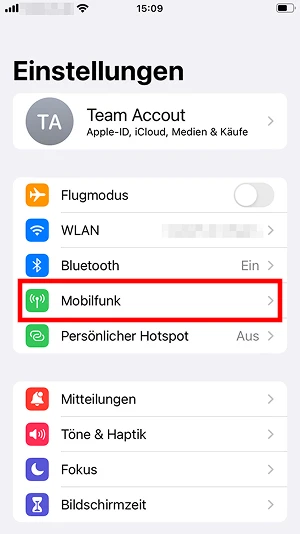
In den Einstellungen wählst du zunächst „Mobilfunk“ aus.
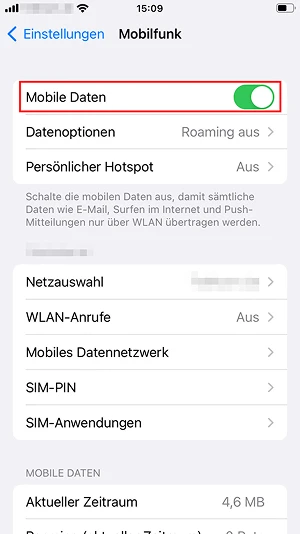
Schiebe den Regler bei „Mobile Daten“ nach rechts, um die Mobilfunkverbindung zu aktivieren.
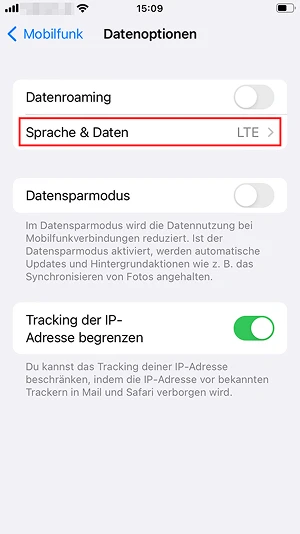
Rufst du die „Datenoptionen“ auf, kannst du unter „Sprache & Daten“ Standards wie LTE oder 5G auswählen.
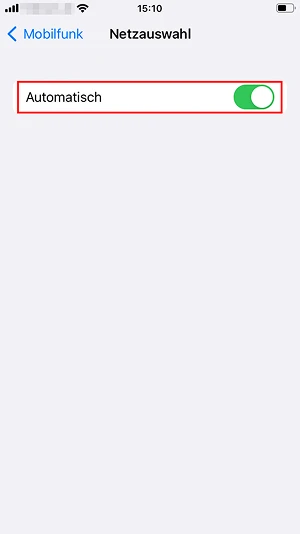
Die automatische Netzauswahl ist in iOS standardmäßig angeschaltet.
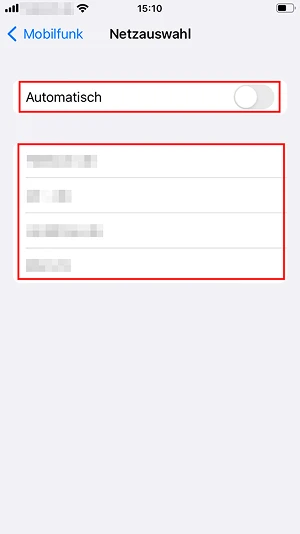
Deaktiviere die automatische Netzauswahl, wenn du den Betreiber selbst festlegen möchtest.
Für das temporäre Ein- und Ausschalten bietet das aktuelle Apple-Betriebssystem eine schnellere Alternative zur Menüsteuerung. Das Kontrollzentrum gewährt dir den direkten Zugriff auf die wichtigsten Netzwerkfunktionen:
Im Kontrollzentrum findest du ein quadratisches Feld mit verschiedenen runden Verbindungssymbolen. Das Symbol für mobile Daten zeigt eine Antenne mit kreisförmigen Funksignalen. Tippst du auf dieses Antennensymbol, ändert es seine Hintergrundfarbe sofort auf ein leuchtendes Grün. Damit ist die Datenverbindung am Smartphone erfolgreich eingeschaltet.
Ein erneutes Antippen sorgt dafür, dass mobile Daten wieder deaktiviert werden.
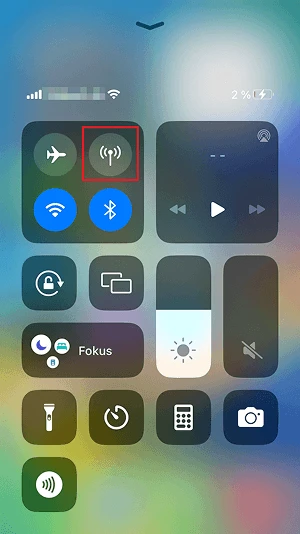
Über das Antennensymbol schaltest du mobile Daten auf deinem iPhone mit einem einzigen Tippen an.
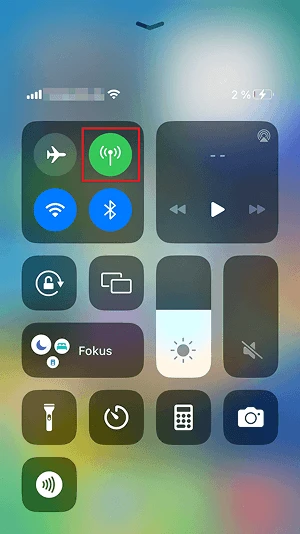
Leuchtet das Antennensymbol grün, sind mobile Daten auf deinem iPhone aktiviert.
Bei Urlaubs- oder Geschäftsreisen ins Ausland greifen zusätzliche Schutzmechanismen des Betriebssystems. Das Apple-Gerät blockiert mobile Datenverbindungen in fremden Betreibernetzen standardmäßig, um unerwartete Zusatzkosten zu verhindern.
Tipp: Wenn du dich innerhalb des regulierten EU-Auslands aufhältst, nutzt du deinen heimischen Mobilfunktarif bei angemessener Anwendung dank der aktuellen EU-Roaming-Verordnung ohne zusätzliche finanzielle Aufschläge weiter.
Für die erfolgreiche Freischaltung der grenzüberschreitenden Auslandsnutzung musst du das sogenannte Datenroaming anschalten:
Wenn du ein iPhone mit Dual-SIM oder mit eSIM hast, musst du zunächst die Nummer angeben, für die du das Roaming anschalten möchtest.
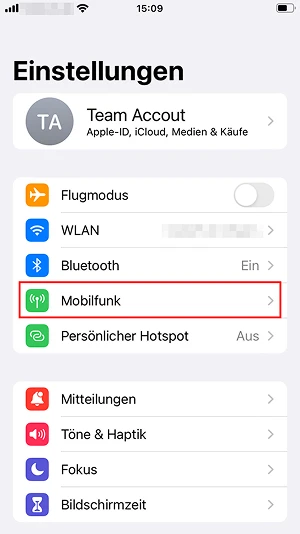
Rufe die Einstellungen auf und wähle das Menü „Mobilfunk“ aus.
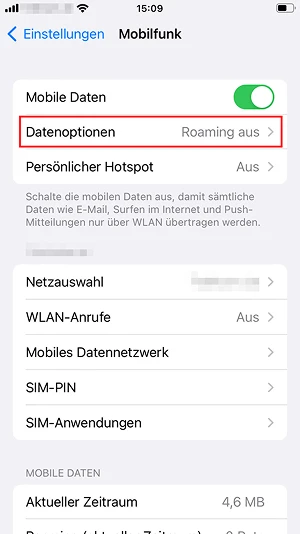
Tippe auf „Datenoptionen“.
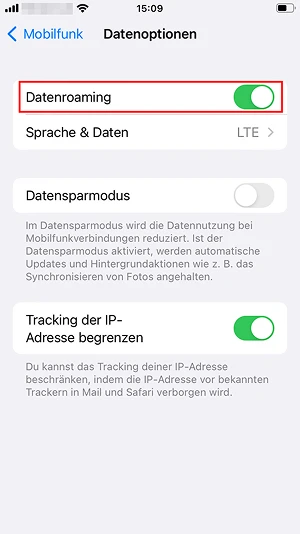
Schalte „Datenroaming“ mithilfe des Reglers an.
Die regelmäßige Kontrolle des bereits verbrauchten Datenvolumens schützt dich vor einer unerwarteten Drosselung der Surfgeschwindigkeit. iOS liefert zu diesem Zweck sehr detaillierte grafische Statistiken darüber, welche installierten Anwendungen die größten Datenmengen im Hintergrund abrufen. Um die Statistiken anzusehen, öffnest du einfach die allgemeinen Einstellungen und scrollst im Menü „Mobilfunk“ ein Stück weiter nach unten. Dort listet das Gerät den bisherigen Datenverbrauch auf.
Um den Überblick zu behalten und den iPhone-Datenverbrauch monatlich anzeigen zu lassen, scrollst du ganz nach unten an das Ende der langen Liste. Tippe dort am Ende deines persönlichen Abrechnungsmonats auf das Feld „Statistiken zurücksetzen“. Dadurch beginnt die interne Zählung wieder bei null, was eine sehr genaue Zuordnung und Planung für den neu beginnenden Monat ermöglicht.
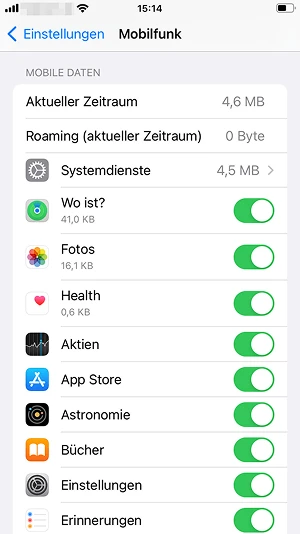
Öffne das „Mobilfunk“-Menü in den Einstellungen und scrolle nach unten, um den Datenverbrauch der einzelnen Dienste und Apps einzusehen.
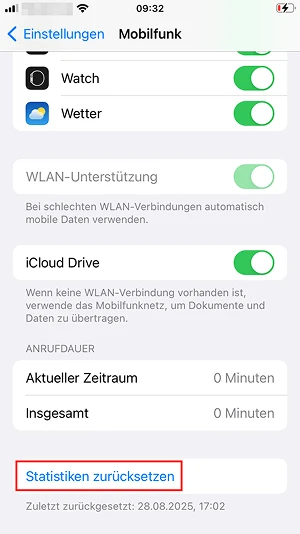
Am Ende des „Mobilfunk“-Menüs findest du die Option „Statistiken zurücksetzen“, mit der du alle Werte zurücksetzt.
Die Aktivierung des mobilen Internets auf dem Apple-Smartphone erfordert nur wenige, gut strukturierte Bedienschritte im System. Wahlweise stehen dir hierfür die Systemeinstellungen oder das schnell erreichbare Kontrollzentrum zur Verfügung. Mit einem passenden Tarif ausgestattet, surfst du so jederzeit unbeschwert durch den digitalen Alltag.
Die fehlende Datenverbindung liegt häufig an einem aktivierten Flugmodus, schlechtem Netzempfang oder einem aufgebrauchten Datenvolumen. Ein manueller Neustart des Geräts kann viele temporäre Verbindungsprobleme beheben.
Ja, das ist problemlos möglich. Scrolle in den Einstellungen unter dem Menüpunkt „Mobilfunk“ nach unten zu der Liste deiner installierten Apps. Mit den Schiebereglern daneben kannst du die Erlaubnis zur mobilen Datennutzung für jede Anwendung einzeln entziehen. Diese Apps aktualisieren sich dann nur noch, wenn du mit einem WLAN verbunden bist.
Ja, hierfür steht in iOS die Funktion „WLAN-Unterstützung“ (WLAN Assist) zur Verfügung. Scrolle im Menü „Mobilfunk“ ganz nach unten bis zum Ende der App-Liste. Wenn du den Schalter bei „WLAN-Unterstützung“ ausschaltest, greift dein Apple-Smartphone bei einem schwachen oder abbrechenden WLAN-Signal nicht mehr automatisch auf dein mobiles Datenvolumen zurück.

Hier erfährst du, was Datenvolumen eigentlich ist, welche Anwendungen besonders viel verbrauchen und was du bei Datenwarnungen machen kannst. Hol dir jetzt alle wichtigen Infos rund ums Datenvolumen!

Wir zeigen dir, wie du auf deinem Smartphone mobile Daten aktivieren kannst. Nutze unsere Anleitung für Android und iOS, um sofort online zu gehen.

Wir erklären, wie du dir den Datenverbrauch bei Android-Handys und iPhones anzeigen lassen kannst – mit praktischen Schritt-für-Schritt-Anleitungen.