08.12.2025
WLAN teilen zwischen iPhones: So einfach geht’s
08.12.2025
Inhaltsverzeichnis
Am einfachsten funktioniert das WLAN teilen zwischen zwei iPhones oder anderen Apple-Geräten (iPad, Mac). So bereitest du dich vor:
Sind all diese Bedingungen erfüllt, steht der WLAN-Übertragung per iPhone nichts mehr im Weg.
Das automatische WLAN-Sharing funktioniert nur zwischen Apple-Geräten. Willst du WLAN vom iPhone zu Android teilen, musst du das Passwort manuell übergeben – oder einen QR-Code nutzen.
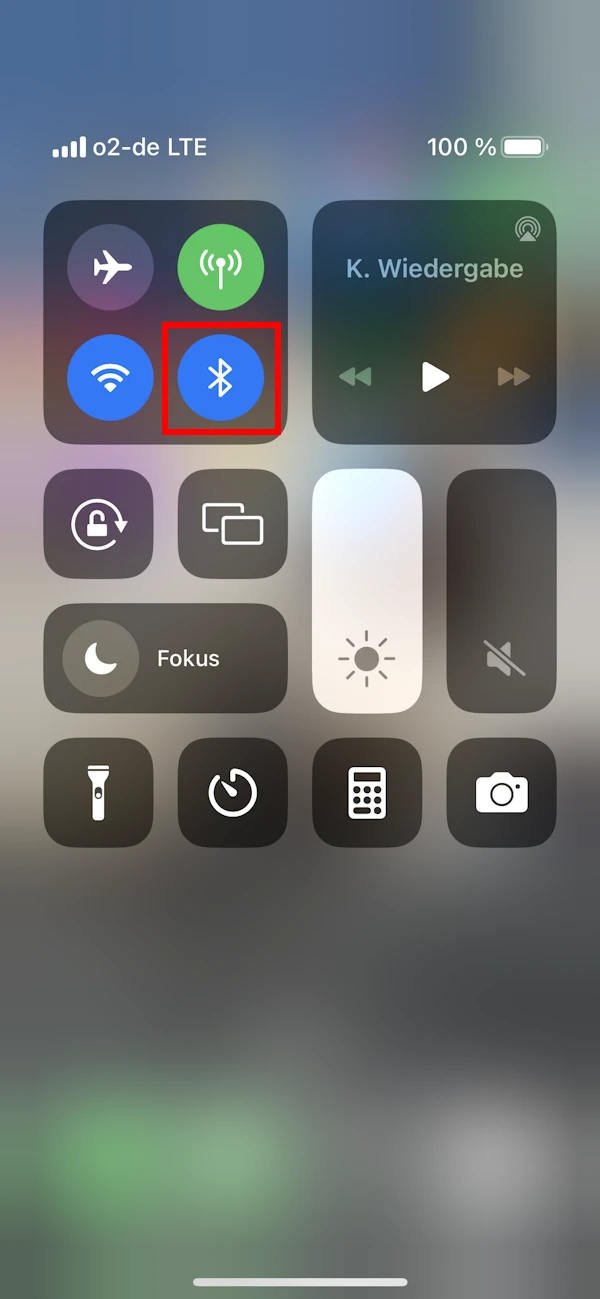
Im Kontrollzentrum kannst du Bluetooth aktivieren.
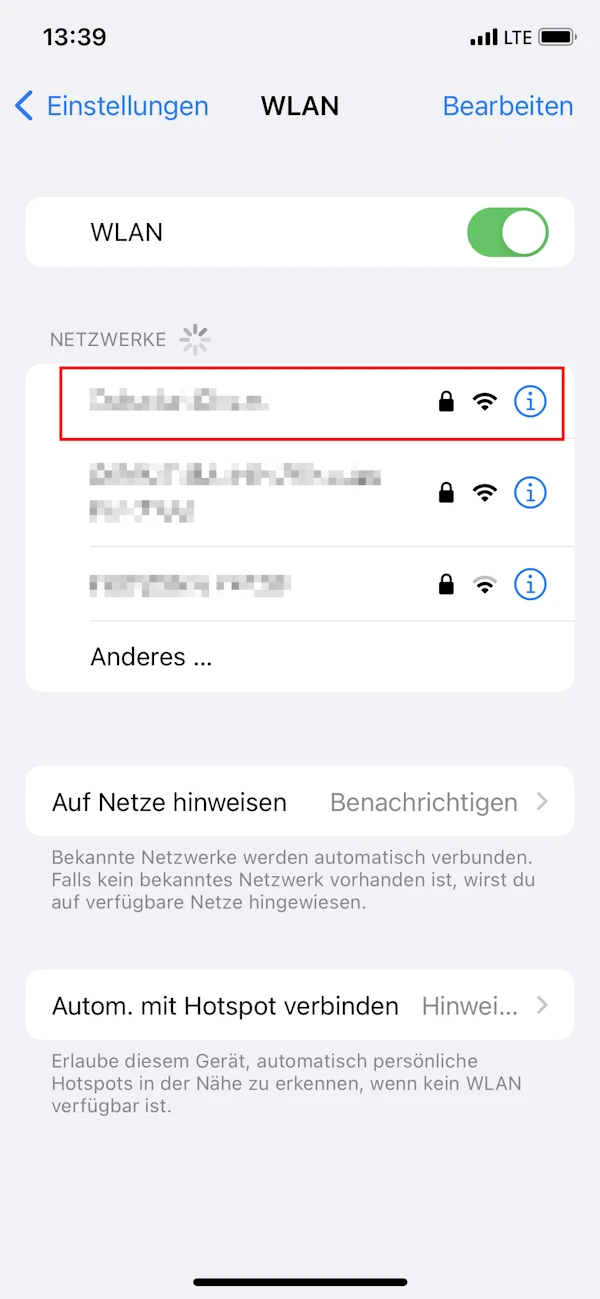
Wähle in den WLAN-Einstellungen das entsprechende Netzwerk aus.

Bestätige, dass du dein WLAN-Passwort mit dem anderen iPhone teilen willst.
Falls das WLAN-Teilen am iPhone nicht klappt, überprüfe die folgenden Punkte:
Kaufe schon jetzt ein iPhone mit günstigem Tarif und freu dich auf starke Leistungen.
WLAN teilen mit dem iPhone ist superpraktisch – besonders, wenn beide Geräte von Apple stammen. Dann musst du das Passwort nicht einmal sehen oder tippen. Zu Android klappt es zwar nicht automatisch, aber mit wenigen Handgriffen kannst du den Code trotzdem sicher weitergeben.
Egal ob zu Freund:innen, Familie oder Kolleg:innen – so bist du in Sekunden wieder online verbunden.
Über „Einstellungen
Meist liegt es an fehlender iCloud-Anmeldung, nicht gespeicherten Kontakten oder einer veralteten iOS-Version. Auch ein zu großer Abstand kann stören.
Ja, bei Apple-Geräten wird das Passwort automatisch und verschlüsselt übertragen.

WLAN einrichten – egal ob am Router, Rechner, Mac oder Smartphone – geht schnell und ist einfach. Wir zeigen dir, wie es klappt.

Mit Laptop unterwegs surfen – ohne WLAN? Hier erfährst du, wie du dazu dein Handy als Hotspot nutzen kannst und worauf du achten solltest.

Dieser Blau-Guide zeigt dir Schritt für Schritt, wie du dein Handy als Hotspot nutzen – und worauf du dabei achten solltest.