31.10.2025
Water Eject: iPhone von Wasser befreien
31.10.2025
Inhaltsverzeichnis
Alle aktuellen iPhone-Modelle wie das iPhone 17 oder das iPhone 17 Pro verfügen über ein IP-Zertifikat. Dieses gibt an, inwiefern zum Beispiel das iPhone 17 wasserdicht ist. Dessen Wert „IP68“ bedeutet, dass das Handy gegen andauerndes Untertauchen geschützt ist – zumindest unter gewissen Testbedingungen.
In der Realität kommt es trotzdem oft genug zu Schäden. Besonders dann, wenn das iPhone ein paar Jahre alt ist und die Dichtungen bereits porös sind.
Sollte unglücklicherweise Wasser in das iPhone eingedrungen sein, kannst du die Water-Eject-Funktion nutzen, um es mit etwas Glück aus dem Handy heraus zu spülen.
Es handelt sich dabei um einen Kurzbefehl (Shortcut), den du nach der Installation sogar per Siri-Sprachbefehl starten kannst. Einmal aktiviert, versucht dein iPhone die Flüssigkeit durch Vibrationen und einen niedrigfrequenten Water-Eject-Sound zu entfernen.
Kaufe schon jetzt ein iPhone mit günstigem Tarif und freu dich auf starke Leistungen.
Um Water Eject zur Kurzbefehl-App auf deinem iPhone hinzuzufügen, gehst du folgendermaßen vor:
Nun ist Water Eject auf deinem iPhone installiert. Um den Befehl zu benutzen, gehst du wie folgt vor:
Das iPhone beginnt nun zu vibrieren und den Water-Eject-Sound abzuspielen, um das Wasser aus dem Inneren zu spülen. Wenn du magst, kannst du Water Eject auch als Siri-Sprachbefehl definieren.
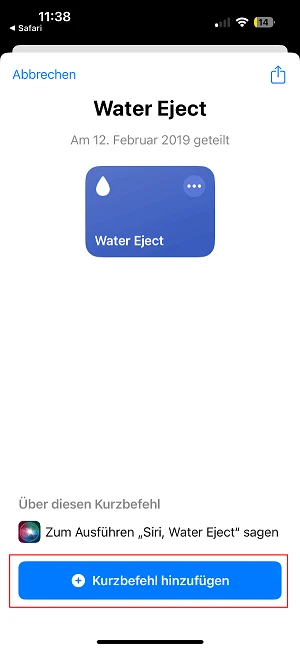
Über den Button „Kurzbefehl hinzufügen“ fügst du deinem iPhone Water Eject hinzu.
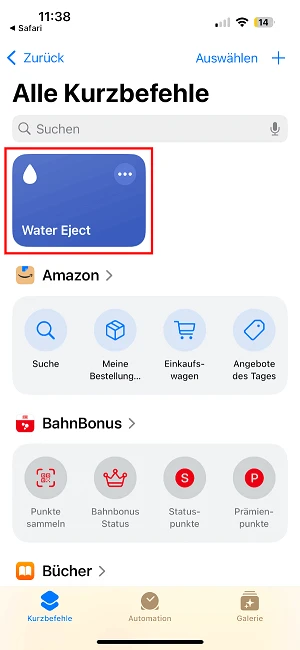
Drücke auf die Water-Eject-Kachel, um den Reinigungsvorgang zu starten.
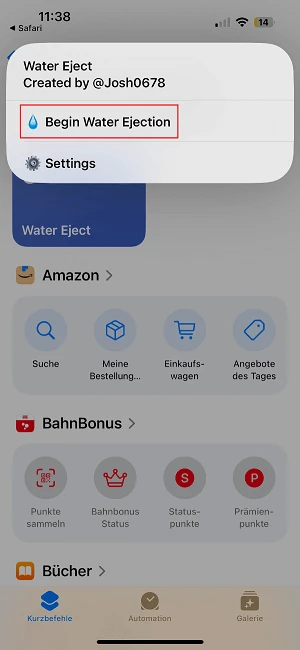
Mit „Begin Water Ejection“ bestätigst du, dass der Shortcut ausgeführt werden soll.
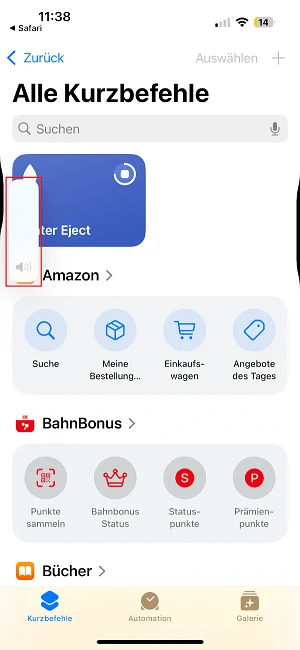
Nach der Ausführung versucht der Kurzbefehl, dein Gerät mit Vibration und Sound von Wasser zu befreien.
Die Lautsprecherbuchsen deines iPhones sind eine Schwachstelle, wenn es um die Wasserdichtigkeit geht. Sollte Wasser in sie eingedrungen sein, empfiehlt es sich, das iPhone leicht schräg zu halten, während der Water-Eject-Kurzbefehl ausgeführt wird. So findet die Flüssigkeit leichter den Weg hinaus.
Sollte trotz Water Eject weiterhin Wasser in den iPhone-Lautsprechern sein, kannst du es alternativ mit einem Sound-Video auf YouTube probieren. Gib einfach „Wasser aus dem Lautsprecher entfernen“ oder „165 Hz“ in die Suche ein und probiere es aus.
Doch egal, ob Water Eject oder Sound-Video – sollte das Wasser nach einigen Versuchen immer noch nicht aus dem Lautsprecher ablaufen, dann lass das iPhone ruhen und warte, bis es von selbst trocknet. Im schlimmsten Fall verteilst du die Flüssigkeit sonst im Gerät und richtest noch mehr Schaden an.
Du möchtest ein nasses iPhone trocknen? Erfahre im verlinkten Ratgeber, was du noch tun kannst, wenn dein Handy ins Wasser gefallen ist.
Das Feature ist vor allem von der Apple Watch bekannt. Da die Smartwatch beim Schwimmtraining verwendet werden kann, verfügt sie seit der Apple Watch Series 2 über eine „Wasserschutz“ genannte Funktion. Nachfolgend führen wir auf, welche Apple-Produkte das praktische Feature unterstützen:
Über die Funktion „Wasserschutz“ wird mittels einer Reihe von Tönen bzw. Vibrationen Wasser aus der Uhr gestoßen.
Mit dem bereits vorgestellten Kurzbefehl kannst du die Funktion nutzen. Der Shortcut ist allerdings nicht vorinstalliert.
Nativ verfügt das iPad nicht über die Funktion. Wie bei Water Eject fürs iPhone kannst du den hier vorgestellten Shortcut aber ebenso ausführen.
Apples kabellose Kopfhörer bieten keine eigene Option, um Wasser zu entfernen. Der Siri-Shortcut Water Eject funktioniert aber auch hier, solange die Kopfhörer mit einem iPhone oder iPad gekoppelt sind.
Der Water-Eject-Shortcut ist eine gute Möglichkeit, um Wasser aus dem iPhone zu bekommen. Die Funktion ist leicht installierbar und schnell ausgeführt. Solltest du die Flüssigkeit damit entfernt bekommen, darfst du dich aber noch nicht zu früh freuen. In manchen Fällen kann es durch Korrosion zu Folgeschäden kommen, die sich erst Wochen später bemerkbar machen.
Denke also unbedingt daran, schnellstmöglich ein Backup anzulegen, um deine Handydaten zu retten. Ist das Handy defekt, kann möglicherweise ein Reparaturdienst helfen.
Benötigst du ein neues Handy zu attraktiven Konditionen, schau im Blau Shop vorbei: Bei uns findest du günstige iPhones mit Vertrag im Bundle oder ohne Tarif.
Wasserschäden machen sich am iPhone durch verschiedene Indizien bemerkbar. Die Kamera kann dauerhaft beschlagen sein, der Lautsprecher spielt nur noch gedämpfte oder gar keine Töne mehr ab oder das Display reagiert vielleicht nicht mehr korrekt auf Berührungen.
Wir empfehlen, das iPhone mindestens 48 Stunden nach dem Unfall trocknen zu lassen. Benutze keine Hilfsmittel wie einen Föhn oder einen Ofen, um den Vorgang zu beschleunigen.
Nein, Wasser- und andere Flüssigkeitsschäden werden nicht von der Garantie abgedeckt.

Dein Handy wird schnell heiß? Mit einfachen Tipps schützt du dein Smartphone vor Überhitzung – ideal für heiße Tage oder intensives Nutzen.

Wie gut sind iPhone 17 und Co. vor eindringendem Wasser geschützt? Was die Apple-Handys aushalten, erfährst du hier.

Erfahre, wie gut der Schutz des Samsung Galaxy S25 gegen Wasser ist – und auf welche Gefahren es zu achten gilt.