18.05.2026
iPhone-Backup: So sicherst du deine Daten
18.05.2026
Inhaltsverzeichnis
Egal, ob iPhone 17 oder ein älteres Modell: Wenn du ein Backup von deinem iPhone erstellen willst, ist das kein Problem. Es gibt drei einfache Wege: mit dem Finder auf dem Mac (ab macOS Catalina), über iCloud oder mit iTunes auf einem Windows-PC. Von Zeit zu Zeit ein Backup zu machen, ist prinzipiell ratsam, damit du weiterhin Zugriff auf deine Daten hast, falls du dein Gerät verlieren solltest. Vor allem aber ist es wichtig, wenn du dein iPhone zurücksetzen willst.
So sicherst du dein iPhone am Mac:
Mit dem Finder sicherst du dein iPhone also ganz unkompliziert auf deinem Mac. Alles, was du brauchst, ist ein Kabel – und wenn du magst, verschlüsselst du dein Backup für extra Schutz. Das ist die perfekte Lösung, wenn du für dein iPhone Backup keine Cloud nutzen willst.
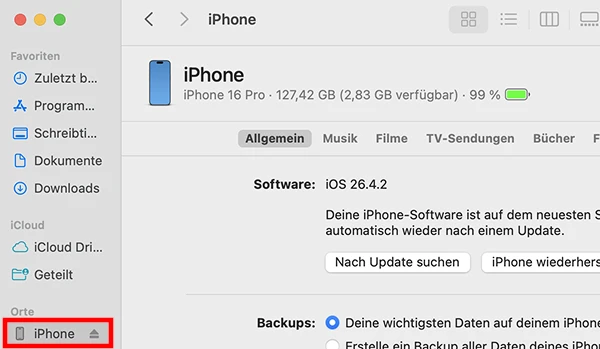
Im Finder findest du dein angeschlossenes iPhone unter der Rubrik „Orte“.
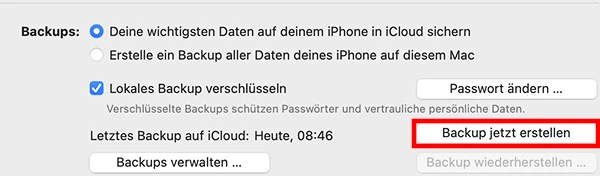
Über die Schaltfläche „Backup jetzt erstellen“ startest du das Backup.
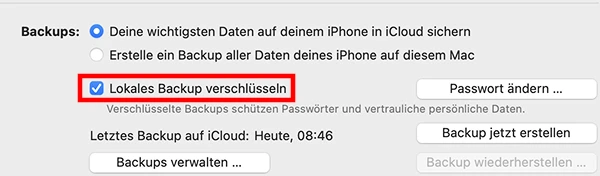
Optional kannst du das Backup absichern, indem du die Option „Lokales Backup verschlüsseln“ aktivierst.

Kaufe schon jetzt ein iPhone mit günstigem Tarif und freu dich auf starke Leistungen.
Am einfachsten geht’s mit der iCloud. Das Backup startet automatisch, wenn dein iPhone am Strom hängt und mit dem WLAN-Netz verbunden ist.
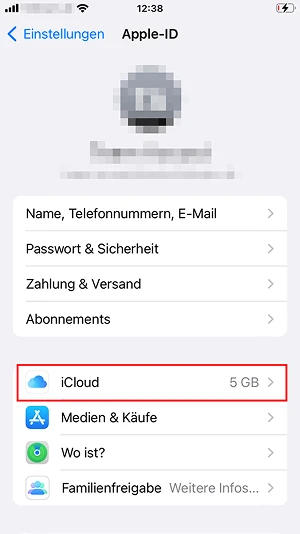
Tippe dein Profilbild an und wähle im nächsten Menü „iCloud“ aus.
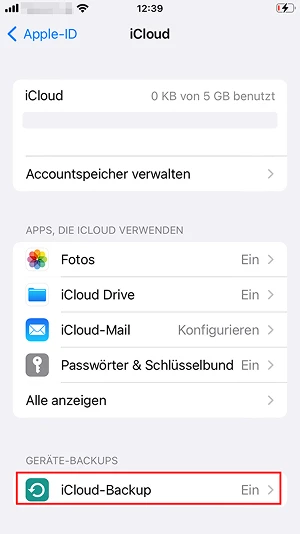
Drück auf die Schaltfläche „iCloud-Backup“.
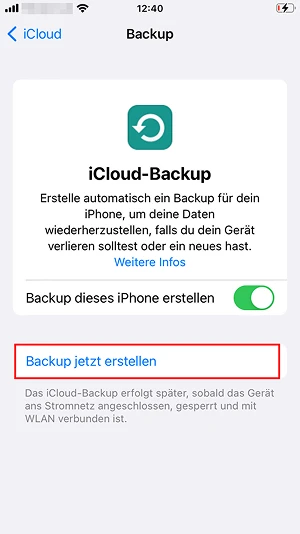
Via „Backup jetzt erstellen“ startest du deine iCloud-Sicherung.
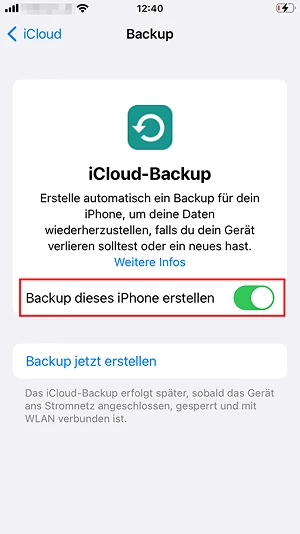
Schieb den Regler bei „Backup von iPhone erstellen“ nach rechts, wenn die automatische Sicherung ausgeschaltet ist.
Du siehst, die iCloud ist superbequem – du brauchst keinen Computer und das Backup läuft einfach im Hintergrund mit. Wichtig: Du brauchst genug freien Speicher in der Cloud, sonst klappt’s nicht. Prüfe das also vorher kurz.
Alternativ geht auch ein Backup mit Google Drive. Aber: Das ist nicht komplett – beispielsweise werden weder Kalender noch Ordner in Fotos gesichert. Weil Apple selbst drei gute Backup-Wege anbietet, ist Google Drive eher zweite Wahl.
Wenn du einen Windows-PC nutzt, erstellst du das Backup mit iTunes:
iTunes ist eine gute Lösung, wenn du dein iPhone ohne Cloud sichern willst. Da es lokal auf deinem Rechner läuft, hast du alles selbst in der Hand. Perfekt für alle, die auf Nummer sicher gehen wollen.
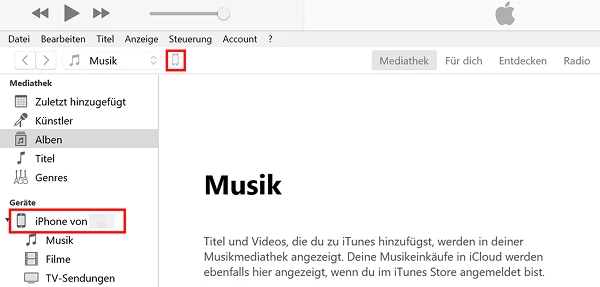
Klicke in iTunes auf das iPhone-Icon oder wähle das verbundene iPhone unter „Geräte“ aus.
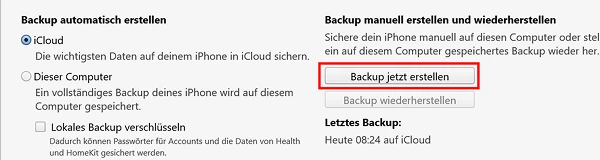
In der Rubrik „Backups“ findest du die Option „Backup jetzt erstellen“, mit der du das iCloud-Backup in iTunes startest.
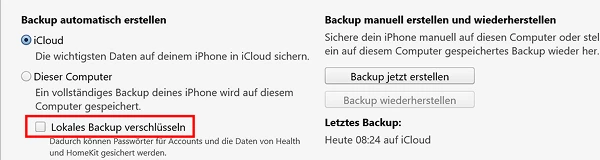
Wenn du die Option „Lokales Backup verschlüsseln“ aktivierst, wird das lokale Backup verschlüsselt.
Ein Backup von deinem iPhone zu erstellen, geht schnell und easy. Ob mit Cloud oder am Rechner – wichtig ist letzten Endes, dass du regelmäßig sicherst. So sind Fotos, Chats und Kontakte auch im Notfall sicher. Schau dir auch an, wie du ein iPhone Backup auf externer Festplatte sichern kannst und wie ein Android-Backup funktioniert.
Ein iCloud-Backup landet in der Cloud und läuft automatisch ab. Backups mit iTunes (Windows) oder Finder (Mac) werden hingegen direkt auf deinem Rechner gespeichert. Du hast dort mehr Kontrolle, zum Beispiel beim Verschlüsseln.
Ja, du kannst dein iPhone währenddessen ganz normal weiter nutzen. Das Backup läuft im Hintergrund, und solange WLAN und Strom da sind, funktioniert alles wie gewohnt.

Entdecke, wie du mit deinem Xiaomi-Handy Backups erstellst und deine Daten sicherst – egal wo, egal wann. Wir zeigen dir verschiedene Methoden.

Damit du deine Handydaten im Fall der Fälle nicht verlierst, solltest du regelmäßige Backups anfertigen. Wie das geht, erfährst du hier.

In wenigen Schritten kannst du dein iPhone-Backup auf einer externen Festplatte speichern. Wir zeigen, wie es bei Windows und mit einem Mac funktioniert!