26.01.2026
Screenshot am iPhone: schnell und einfach erklärt
26.01.2026
Inhaltsverzeichnis
Mit dem iPhone Screenshots anzufertigen, ist immer dann praktisch, wenn du eine wichtige Info auf deinem Telefon abfotografieren willst, um sie schnell zur Hand zu haben. Beispielsweise die Abfahrtszeit deines Zuges in der entsprechenden App oder eine relevante Info auf einer Webseite.
Dabei unterscheidet sich je nach Modell die Tastenkombination, die du ausführen musst, um einen Screenshot mit einem iPhone zu erstellen: iPhones mit Home-Taste (Fingerabdrucksensor) wie die SE-Reihe nutzen eine andere Methode für die Bildschirmaufnahme als das iPhone 16, das iPhone 16 Pro, das iPhone 15 sowie alle weiteren Modelle, die auf Face ID setzen, inklusive des iPhone 17.
Gehe folgendermaßen vor:
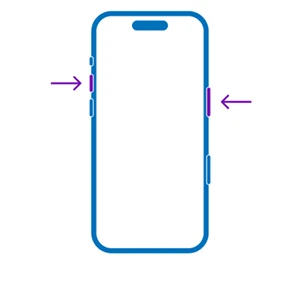
Drücke für einen Screenshot auf deinem iPhone gleichzeitig die Standby- und Lauter-Taste, wenn du ein Modell mit Face ID hast
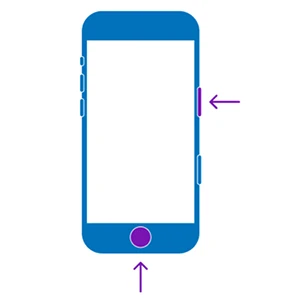
Insofern bei deinem Modell vorhanden, drückst du für einen Screenshot gleichzeitig die Standby- und die Home-Taste
Das iPhone erstellt daraufhin einen Screenshot vom gerade aktiven Bildschirminhalt. Der Screenshot erscheint für einen Moment in der linken unteren Ecke. Tippst du auf das Bild, öffnet sich ein Bearbeitungsfenster. Hier kannst du den Screenshot bearbeiten, teilen oder alternativ statt in der Fotos-App auch in „Dateien“ sichern.
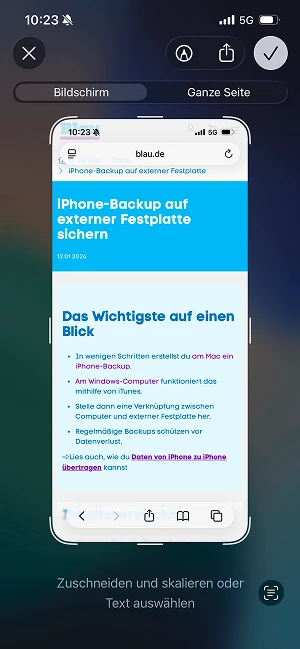
Wechsle in den Reiter „Ganze Seite“
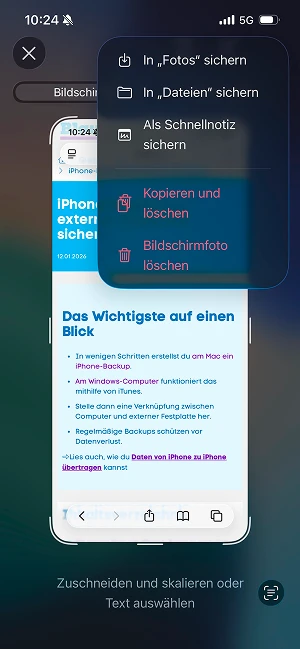
Tippe auf das Häkchen „PDF in Dateien sichern“
Bei einigen Touch ID-Modellen ist das Drücken der „oberen Taste“ erforderlich, um mit dem iPhone einen Screenshot zu erstellen. Hierzu zählen das iPhone 5s und das iPhone SE (1. Generation):
Apple selbst nennt den klassischen Screenshot in iOS „Bildschirmfoto“. Suchst du nach Tipps oder Einstellungen, versuch es am besten mit der deutschen Übersetzung.
Unabhängig von deinem iPhone-Modell kannst du auch einen Screenshot mit Siri machen.

Kaufe schon jetzt ein iPhone mit günstigem Tarif und freu dich auf starke Leistungen.
AssistiveTouch ist eine weitere Methode, Screenshots mit deinem iPhone zu machen. Das Besondere: Du benötigst dazu keinerlei Tasten. Diese Funktion ist ein weiterer Schritt von Apple Richtung barrierefreie Nutzung. Außerdem ist die Methode praktisch, falls eine der Tasten deines Geräts defekt sein sollte. Gehe wie folgt vor, um AssistiveTouch zu nutzen:
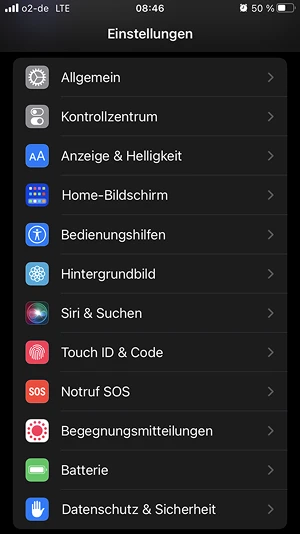
Wechsle zu „Einstellungen“
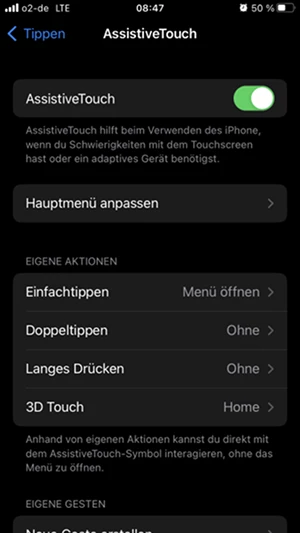
Aktiviere den Menüpunkt „AssistiveTouch“
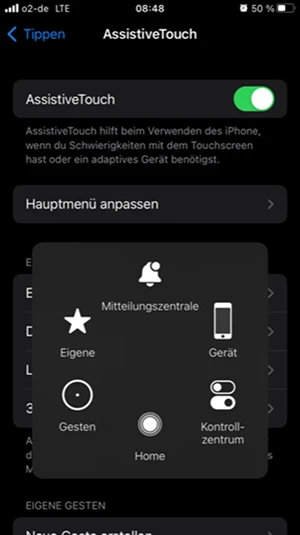
Wähle „Gerät“
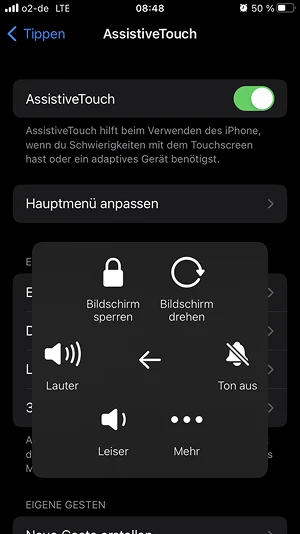
Wähle „Mehr“
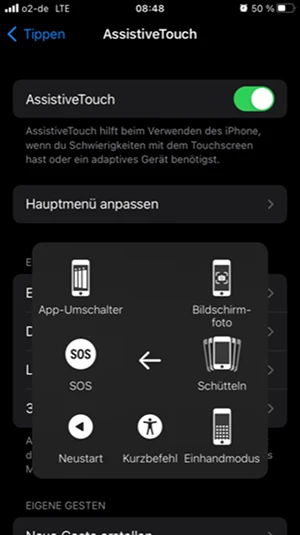
Wähle „Bildschirmfoto“
Auch andere Hersteller erlauben es dir, Screenshots mit Handys zu machen. Hier findest du Anleitungen, wie du etwa einen Screenshot mit einem Samsung-Handy oder einen Screenshot mit einem Xiaomi-Handy machen kannst.
Apple hat mit iOS 13 und neueren Versionen eine Funktion eingeführt, mit der sich in Safari auch Screenshots einer kompletten Webseite machen lassen.
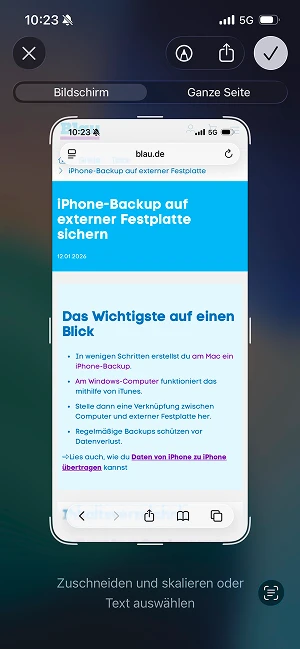
Wähle „Ganze Seite“
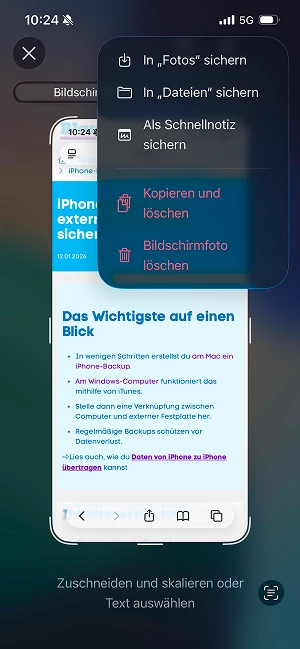
Wähle „PDF in Dateien sichern“
Unabhängig vom iPhone-Modell kannst du mühelos und zügig einen Screenshot anfertigen. Du hast die Möglichkeit, entweder die entsprechenden Tastenkombinationen zu nutzen oder Siri zu aktivieren, um im Handumdrehen sogar einen Screenshot einer ganzen Website zu erstellen.
Nein. iOS sortiert Screenshots automatisch in das Standardalbum „Screenshots“ ein. Du kannst sie zwar manuell in andere Alben verschieben oder eigene Automationen über die Kurzbefehle-App erstellen, aber eine systemweite automatische Umsortierung ohne eigene Automation gibt es nicht.
Nein. Die Screenshot-Vorschau (die kleine Miniatur unten links) lässt sich in iOS aktuell nicht komplett deaktivieren. Du kannst sie nur schneller ausblenden, indem du sie nach links wegwischst.

Eine Bildschirmaufnahme ist mit dem iPhone ganz leicht in die Tat umgesetzt. Über das Kontrollzentrum kannst du sogar Bildschirmvideos aufnehmen. Jetzt lesen!

In wenigen Schritten kannst du dein iPhone-Backup auf einer externen Festplatte speichern. Wir zeigen, wie es bei Windows und mit einem Mac funktioniert!

Wir zeigen dir Schritt für Schritt, wie du aus deinen Fotos und Videos einen individuellen Video-Rückblick auf deinem iPhone erstellen kannst.