22.01.2026
Bildschirmaufnahme mit iPhone: So geht's
22.01.2026
Inhaltsverzeichnis
Mit einem iPhone kannst du neben Screenshots auch ganzseitige Bildschirmfotos aufnehmen. Damit erstreckt sich die Aufnahme nicht mehr nur auf den sichtbaren Ausschnitt auf deinem Display, sondern auf den gesamten scrollbaren Bereich. Besonders gut geeignet ist dieser Modus zum Beispiel für Webseiten, wenn du eine komplette Seite als Bild sichern willst.
Um einen ganzseitigen Screenshot aufzunehmen, gehst du wie folgt vor:
Dein iPhone hat nun ein PDF-Dokument erstellt, das in diesem Beispiel den gesamten scrollbaren Bereich der Website darstellt.
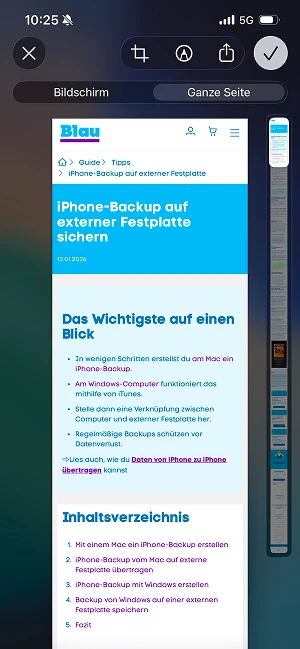
Wechsle in den Reiter „Ganze Seite“
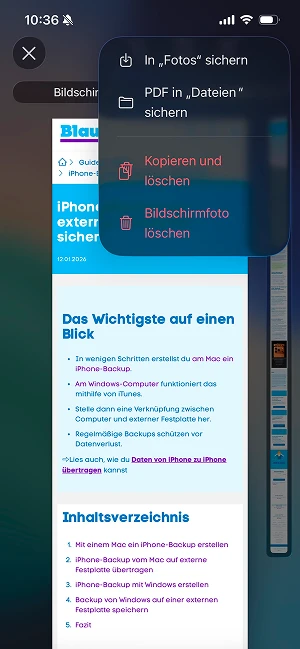
Tippe auf das Häkchen „PDF in Dateien sichern“

Kaufe schon jetzt ein iPhone mit günstigem Tarif und freu dich auf starke Leistungen.
In einigen Fällen kann es praktisch sein, nicht nur eine statische Momentaufnahme zu erstellen, sondern gleich eine Bildschirmaufnahme – und zwar als Video (oder „Screen Recording“). Um eine Bildschirmaufnahme mit dem iPhone mit Ton und Bild schnell zu starten, bietet sich der Weg über das Kontrollzentrum an.
Dafür musst du zunächst den passenden Eintrag anlegen:
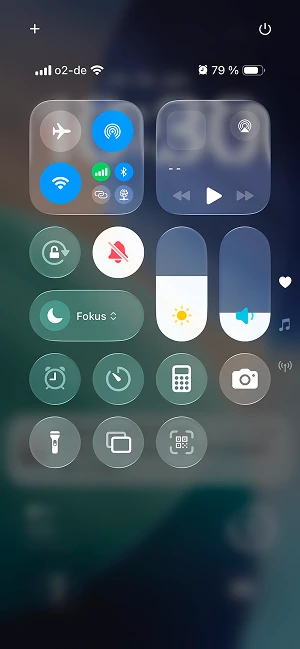
Öffne das Kontrollzentrum
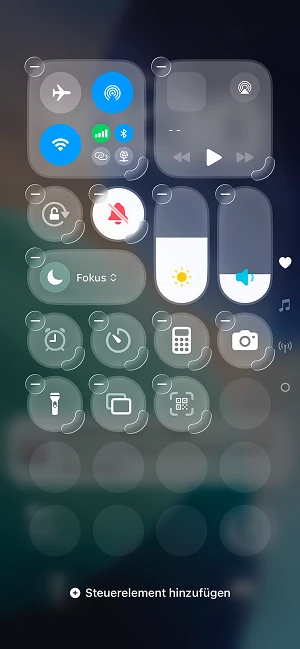
Wähle „Steuerelement hinzufügen“ aus
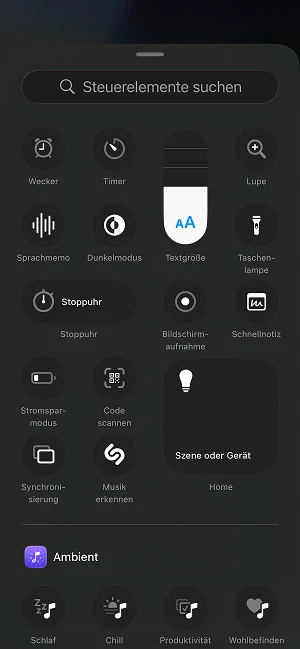
Wähle „Bildschirmaufnahme“ aus
Von nun an findest du den Eintrag „Bildschirmaufnahme“ im Kontrollzentrum deines iPhones. Das öffnest du jederzeit mit einem Wisch von oben rechts nach unten (bei iPhones mit Face ID). Bei iPhones mit Touch ID erscheint das Kontrollzentrum bei einem Wisch von unten nach oben.
So startest du ein Screen Recording:
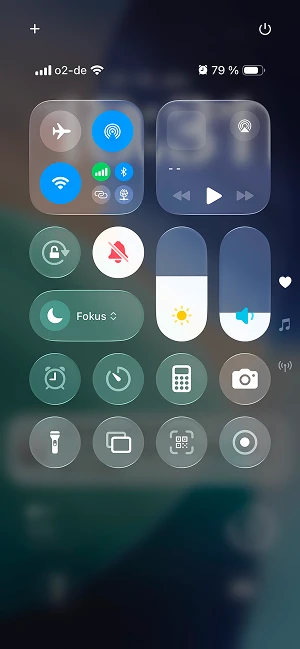
Ansicht Kontrollzentrum
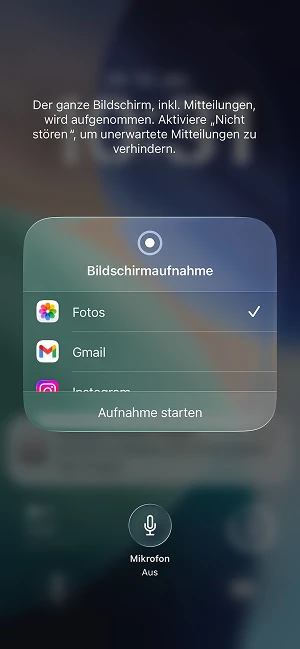
Ansicht Bildschirmaufnahme
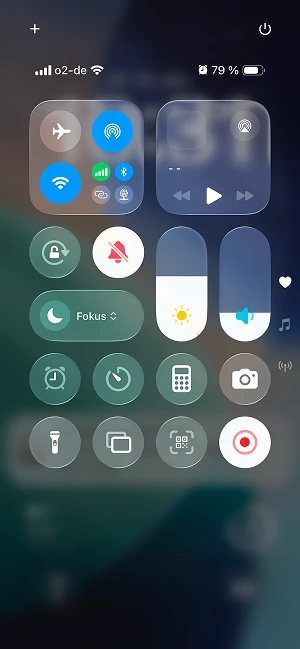
Laufende Bildschirmaufnahme
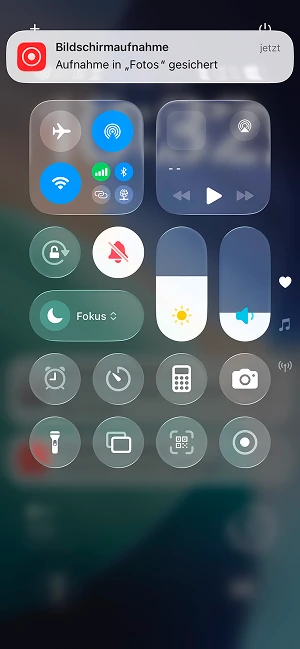
Bildschirmaufnahme in „Fotos“ gesichert
Übrigens: Für die Bildschirmaufnahme hat Apple kein softwareseitiges Limit festgelegt. Allerdings kann es passieren, dass der interne Speicher deines iPhones irgendwann voll ist.
Kaufe schon jetzt ein iPhone mit günstigem Tarif und freu dich auf starke Leistungen.
Falls die beschriebene Anleitung bei dir nicht funktioniert, kannst du Folgendes ausprobieren: Zunächst solltest du dein iPhone ausschalten und neu starten. Lies hier, was du tun kannst, wenn auch dies Probleme bereitet und sich dein iPhone nicht ausschalten lässt. Probiere es danach erneut.
Klappt es immer noch nicht, solltest du prüfen, ob dein iPhone unter der aktuellen Version von iOS läuft. In seltenen Fällen schleichen sich mit den Versionen Fehler ein, die auch einzelne Funktionen wie die Bildschirmaufnahme betreffen können. Die fallen aber in der Regel schnell auf und werden durch ein Update behoben.
So gehst du vor:
Führt auch dieser Weg nicht zum Ziel, bleibt dir noch ein radikaler Schritt, den wir allerdings nur in Ausnahmefällen empfehlen: In wenigen Fällen können Software-Probleme gelöst werden, indem du dein iPhone zurücksetzt. Stelle vorher aber unbedingt sicher, dass dein iPhone alle Voraussetzungen für eine Bildschirmaufnahme mitbringt.
Eine Bildschirmaufnahme mit einem iPhone zu erstellen, ist einfach und intuitiv: Du kannst nicht nur einen klassischen Screenshot, sondern auch ein ganzseitiges Bildschirmfoto oder eine Bildschirmaufnahme als Video machen. Damit stehen dir mehrere Möglichkeiten zur Verfügung, das Geschehen auf deinem Display festzuhalten und bei Bedarf zu teilen.
Ein Screen Recording, also eine Bildschirmaufnahme mit dem iPhone, startest du über das Kontrollzentrum. Wird das Symbol nicht angezeigt, kannst du die Funktion in den Einstellungen zum Kontrollzentrum hinzufügen.
Um eine Bildschirmaufnahme mit einem iPhone zu starten, tippe im Kontrollzentrum auf das Aufnahme-Symbol. Hältst du das Symbol gedrückt, kannst du das Mikrofon aktivieren.
Mit einem iPhone kannst du einfach ein Video vom Bildschirm machen. Apple nennt das unter iOS „Bildschirmaufnahme“. Du startest sie über das Kontrollzentrum.
Alle Modelle ab iPhone SE (2. Generation) mit iOS 11 oder neuer können Bildschirmaufnahmen machen.

Google Pixel 11 Pro und iPhone 17 Pro im Vergleich: Erfahre hier, welches Handy besser zu dir passt.

Mit dem Selbstauslöser des iPhones gelingen dir in vielen Situationen bessere Aufnahmen. Lies hier, wie du die praktische Funktion optimal verwendest.

In wenigen Schritten kannst du dein iPhone-Backup auf einer externen Festplatte speichern. Wir zeigen, wie es bei Windows und mit einem Mac funktioniert!