17.09.2026
Apple Watch 12 einrichten: So geht’s
17.09.2026
Inhaltsverzeichnis
Bevor du deine Apple Watch 12 einrichtest, solltest du dein iPhone vorbereiten. Da die Watch 12 mit watchOS 27 läuft, benötigst du ein iPhone 11 oder neuer oder ein iPhone SE der 2. Generation oder neuer. Außerdem muss auf dem iPhone iOS 27 installiert sein.
Prüfe außerdem, ob auf deinem iPhone Bluetooth aktiviert ist. Das Smartphone muss während der Einrichtung mit dem Internet verbunden sein. Lege die Apple Watch 12 und das iPhone am besten direkt nebeneinander. Auch ein ausreichender Akkustand erleichtert die Einrichtung.
Halte außerdem die Zugangsdaten für deinen Apple Account bereit. Du brauchst sie unter anderem für Apple-Dienste und für die Aktivierungssperre.
Es gibt die neue Apple Watch mit oder ohne Cellular – bei Blau bekommst du allerdings nur die GPS-Edition ohne Cellular. Beide Varianten kannst du über Bluetooth und WLAN zusammen mit deinem iPhone einrichten und verwenden.
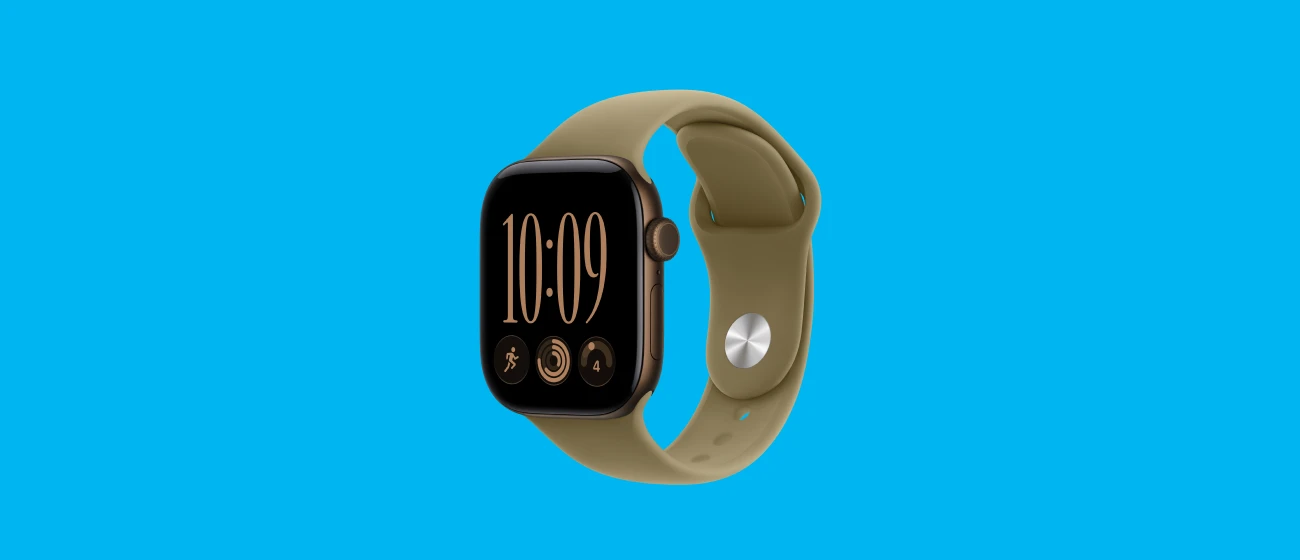
Die Einrichtung der Apple Watch 12 funktioniert in wenigen Schritten:
Danach erscheint das Zifferblatt auf der Apple Watch. Die grundlegende Einrichtung ist damit abgeschlossen.
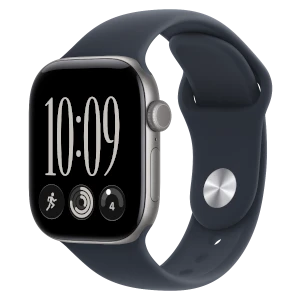
Apple Watch 12 in Space Grau
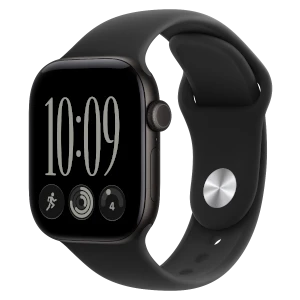
Apple Watch 12 in Schwarz
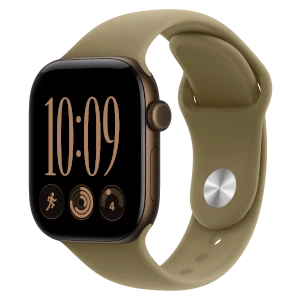
Apple Watch 12 in Dunkelbronze
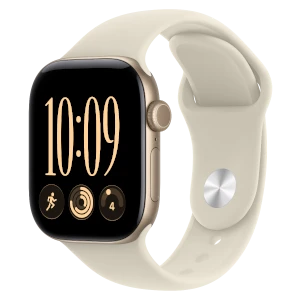
Apple Watch 12 in Lichtgold
Nach dem Koppeln führt dich dein iPhone durch die weitere Einrichtung. Melde dich zunächst mit deinem Apple Account an, falls das nicht automatisch geschieht. Anschließend kannst du festlegen, an welchem Handgelenk du die Uhr trägst.
Du kannst außerdem einen Code für deine Apple Watch 12 festlegen. Er schützt deine persönlichen Daten und ist für bestimmte Funktionen wie Apple Pay erforderlich. Später ist es jederzeit möglich, einen neuen Code einzustellen.
Danach entscheidest du, welche Einstellungen, Apps und Daten du übernehmen möchtest. Bei einer vorherigen Apple Watch lassen sich viele Angaben automatisch aus dem Backup wiederherstellen. Bei einer komplett neuen Einrichtung kannst du die folgenden Optionen einzeln festlegen:
Apps kannst du entweder automatisch vom iPhone übernehmen oder später gezielt installieren. So bleibt die Watch übersichtlich, wenn du nur einige Anwendungen am Handgelenk brauchst.
Du möchtest noch mehr über die Smartwatch erfahren? In einem weiteren Guide stellen wir dir die wichtigsten Funktionen der Apple Watch 12 vor.
Manchmal startet die Einrichtung nicht sofort, weil sich die Apple Watch nicht koppeln lässt. Prüfe zuerst, ob Bluetooth und WLAN beziehungsweise mobile Daten auf deinem iPhone aktiviert sind. Stelle außerdem sicher, dass der Flugmodus ausgeschaltet ist und sich Watch und iPhone direkt nebeneinander befinden.
Hilft das nicht, starte beide Geräte neu und versuche die Kopplung erneut. Kontrolliere außerdem unter „Einstellungen“ → „Allgemein“ → „Softwareupdate“, ob auf deinem iPhone iOS 27 oder eine neuere kompatible Version installiert ist.
Wird auf der Apple Watch bereits ein normales Zifferblatt angezeigt, ist sie bereits mit einem anderen iPhone verbunden. In diesem Fall musst du die bisherige Verbindung lösen beziehungsweise die Apple Watch zurücksetzen, bevor du sie neu koppeln kannst.

Entdecke die etwas anderen Top-Deals bei Blau. Jetzt zusätzlich zum Blau Tarif eines von vielen attraktiven Gadgets sichern.
Die Apple Watch 12 lässt sich schnell mit einem kompatiblen iPhone einrichten. Wichtig sind vor allem iOS 27, eine aktive Bluetooth-Verbindung und ein Internetzugang. watchOS 27 ist auf der Apple Watch 12 bereits vorinstalliert.
Nach dem Einschalten führt dich die Watch-App Schritt für Schritt durch Kopplung, Apple Account, Sicherheitscode (optional) und persönliche Einstellungen. Ein vorhandenes Backup erleichtert den Wechsel von einer älteren Apple Watch zusätzlich.
Nein. Die Apple Watch 12 benötigt für die reguläre Einrichtung ein kompatibles iPhone. Mit einem Android-Smartphone kannst du die Watch nicht koppeln und vollständig konfigurieren.
Ja. In der Watch-App kannst du unter „Alle Apple Watches“ weitere Uhren hinzufügen. Dein iPhone erkennt anschließend, welche gekoppelte Apple Watch du gerade trägst.
Die Funktion „Apple Watch für deine Kinder“, früher „Familienkonfiguration“, setzt eine Apple Watch mit Cellular voraus. Mit einer reinen GPS-Version ist die Einrichtung für ein Familienmitglied ohne eigenes iPhone nicht möglich. Ein Mobilfunktarif ist für die grundsätzliche Einrichtung einer Cellular-Version nicht zwingend nötig, für einige Funktionen aber schon. Blau unterstützt derzeit keine Smartwatch-eSIM, daher kannst du über Blau keine eigenständige Mobilfunkverbindung für die Apple Watch aktivieren.

Wie lange hält die Apple Watch 12 im Alltag? Hier findest du Laufzeiten, Ladezeiten und einfache Tipps, mit denen du länger ohne Steckdose auskommst.

Die Apple Watch 12 bringt vor allem bei Gesundheit, Fitness und Akkunutzung Neuerungen mit. Unser Vergleich zeigt dir, was sich gegenüber der Watch 11 verändert hat.

S11 Chip, bis zu 24 Stunden Batterielaufzeit und vielseitige Funktionen für Gesundheit und Fitness: Hier erfährst du die wichtigsten Features der Apple Watch 12.