10.12.2025
WLAN teilen: iPhone zu Android – und umgekehrt

10.12.2025
Inhaltsverzeichnis
Entdecke die Blau Top-Deals mit besonderen Rabatten. Finde das passende Handy mit 24 oder 36 Monaten Laufzeit.
Apple hat beim WLAN-Teilen sein eigenes System – praktisch, aber eben nur für die eigene Gerätefamilie gedacht. Der Austausch läuft über eine spezielle Technik, die mit Android-Geräten nicht kompatibel ist:
Weil Android diese Technik nicht unterstützt, gibt es keinen direkten Weg, das WLAN-Passwort von iPhone zu Android zu teilen. Deutlich unkomplizierter ist es, das WLAN-Kennwort von iPhone zu iPhone zu übertragen (seit iOS 11) oder das WLAN zwischen Androids zu teilen.
Dass die beiden Systeme nicht direkt zusammenarbeiten, verhindert zwar ein direktes Teilen des WLAN-Passworts. Mit ein paar einfachen Umwegen bekommst du dein WLAN von Apple-Smartphones wie dem iPhone 17 Pro aber trotzdem auf ein Android-Gerät. Wir haben die wichtigsten Möglichkeiten für dich zusammengefasst.
Am unkompliziertesten ist die Verbindung über einen vom Router gelieferten QR-Code. Viele Router-Apps wie FRITZ!App WLAN können einen Code anzeigen, den das Android-Gerät mit der Kamera scannt. Das geht schnell und verhindert Tippfehler:
Für die QR-Code-Methode brauchst du nicht zwingend eine App – manche Router haben den Code auch auf der Rückseite aufgedruckt.
Eine weitere Möglichkeit bietet Google Lens: Dazu lässt du auf deinem iPhone das WLAN-Passwort anzeigen und scannst es mit der Google-Lens-Funktion auf dem Android-Gerät. Das Passwort wird dann automatisch übernommen. Die einzelnen Schritte gestalten sich dabei wie folgt:
Als dritte Option kannst du einen persönlichen Hotspot auf dem iPhone aktivieren. Das Android-Gerät verbindet sich anschließend über das angezeigte Hotspot-Passwort mit diesem temporären Netzwerk:
Der direkte Weg für das WLAN-Teilen von Android zu iPhone ist einfach und schnell erledigt. Die meisten Android-Geräte bieten in den WLAN-Einstellungen eine Funktion, um einen QR-Code zu erstellen, den das iPhone nur scannen muss.
So gehst du vor:
Wenn kein QR-Code angezeigt wird, kannst du das Passwort auch als Text einblenden und mit der iOS-Live-Text-Funktion fotografieren. Wie du dein WLAN-Passwort bei Android anzeigen lässt, erklären wir dir in unserem Ratgeber.
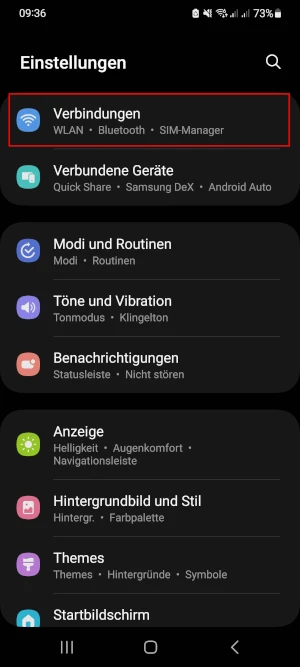
Tippe in den Einstellungen deines Androids auf die Schaltfläche „Verbindungen“.
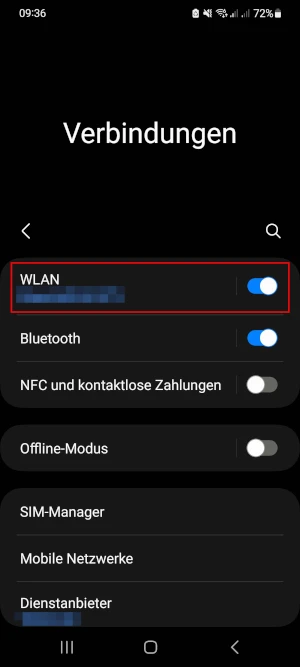
Tippe im Menü „Verbindungen“ auf den obersten Eintrag „WLAN“.
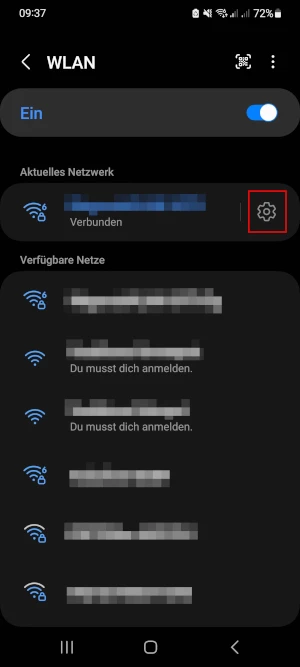
Beim aktuell aktiven Netzwerk drückst du auf das Zahnrad-Icon.
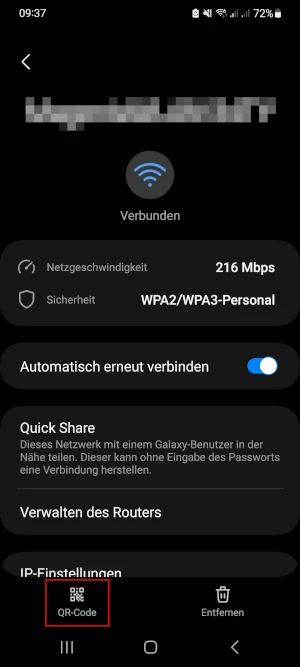
Unten in der Menüleiste findest du den Eintrag „QR-Code“.
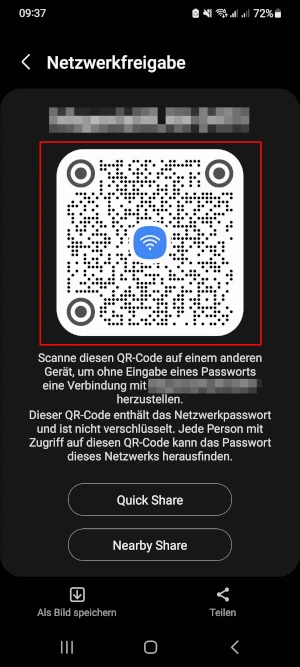
Scanne den QR-Code um das WLAN des Androids mit dem iPhone zu teilen.
WLAN teilen zwischen iPhone und Android ist möglich, aber nicht immer gleich einfach. Vom iPhone auf ein Android-Gerät klappt es nur über Umwege wie Router-QR-Code, Google Lens oder einen persönlichen Hotspot. Umgekehrt ist es deutlich unkomplizierter: Viele Androids wie das Samsung Galaxy S25 oder das Samsung Galaxy S25 Edge können direkt in den WLAN-Einstellungen einen QR-Code erzeugen, den das iPhone nur scannen muss. Egal in welche Richtung gilt dabei immer: Teile dein WLAN nur mit vertrauenswürdigen Personen, damit dein Netzwerk geschützt bleibt und niemand unbemerkt auf deine Daten oder Geräte zugreifen kann!
Ja, du kannst das WLAN-Passwort vom iPhone per Messenger, SMS oder E-Mail an ein Android-Gerät schicken. Denke aber daran, den Chat oder die Nachricht danach zu löschen, um dein Passwort zu schützen.
Bei öffentlichen Hotspots funktionieren die geschilderten Methoden für das WLAN-Teilen von iPhone zu Android oft nicht, da diese Netzwerke zusätzliche Anmeldeseiten oder Nutzungsbedingungen haben. In solchen Fällen muss sich jede Person einzeln anmelden.

Mit dem iPhone teilst du WLAN schnell und sicher: Voraussetzungen prüfen, Anleitung nutzen, Probleme beheben. Jetzt Guide lesen und verbinden.

Wenn sich dein iPhone und das WLAN nicht verbinden, kann es viele Ursachen haben. Unsere Tipps helfen dir, die Probleme zu beheben.

WLAN einrichten – egal ob am Router, Rechner, Mac oder Smartphone – geht schnell und ist einfach. Wir zeigen dir, wie es klappt.