09.12.2025
WLAN teilen mit Android – so funktioniert’s

09.12.2025
Inhaltsverzeichnis
Ob bei Freund:innen zuhause oder im Büro – dein WLAN lässt sich auf Android-Smartphones schnell und unkompliziert teilen. Du hast mehrere Optionen, wobei entscheidend ist, welche Android-Version auf deinem Gerät installiert ist. Die bequemste Variante ist das WLAN-Teilen per QR-Code. In diesem Fall generierst du mit deinem Gerät einen QR-Code, den andere lediglich scannen müssen, um die Verbindung zum Netz herzustellen. Diese Variante funktioniert jedoch erst ab Android 10 oder höher.
Auf älteren Geräten hast du mit Nearby Share (ab Android 6) eine gute Alternative, bei der sich dein Gerät und das Gerät der anderen Person lediglich in unmittelbarer Nähe befinden müssen. Neue Modelle wie das Samsung Galaxy S25 bieten diese Möglichkeit ebenfalls – unter dem Namen Quick Share.
Eine dritte Lösung ist die Weitergabe des WLAN-Passworts per App. Mit Google Home kannst du dein WLAN-Passwort auf Android-Geräten zum Beispiel entweder per SMS oder per E-Mail mit anderen teilen.
Es ist nicht auf direktem Weg möglich, das WLAN zwischen iPhone und Android zu teilen. Wie genau du hier vorgehen musst, liest du in unserem separaten Ratgeber.
Günstig mit Vertrag nach Wunsch kombinieren und lossparen.
Unsere Kurzanleitung zeigt dir, wie du dein WLAN-Passwort mit dem Android in wenigen Schritten teilst:
In den nachfolgenden Abschnitten haben wir noch einmal ausführlich für dich zusammengefasst, wie die verschiedenen Wege für das Teilen des WLAN-Passworts in Android funktionieren.
Die Funktion Nearby Share kannst du mit allen Android-Geräten ab Version 6 nutzen. Voraussetzung ist, dass dein Android und das Gerät deines Gegenübers sich in direkter Nähe befinden. In neueren Android-Versionen heißt die Funktion Quick Share. Und so funktioniert das Feature:
Auf neueren Geräten wie dem Samsung Galaxy S25 Edge kannst du auf „QR-Code“ drücken, um dort wahlweise Quick Share oder Nearby Share auszuwählen.
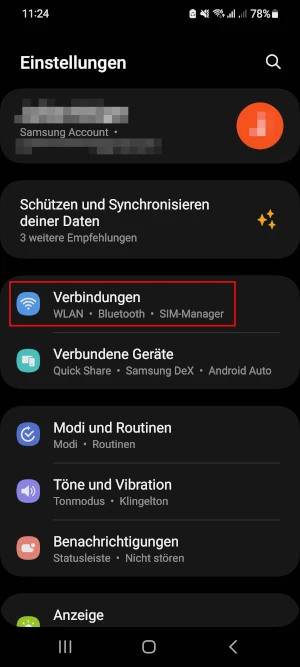
Drücke in den Android-Einstellungen auf die Schaltfläche „Verbindungen“.
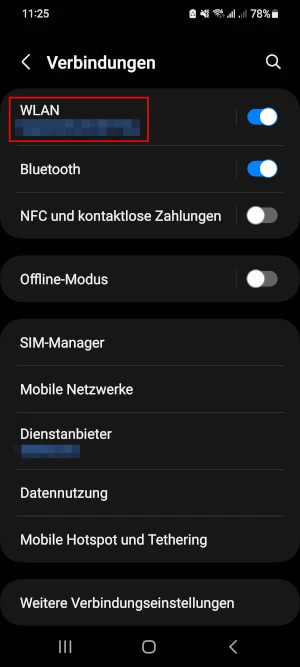
Tippe „WLAN“ an, um zu deinem aktuellen Netzwerk zu gelangen.
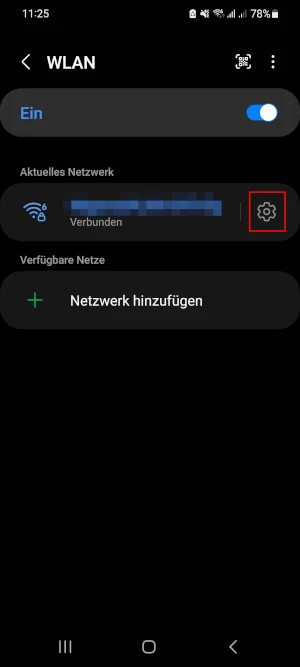
Unter „Aktuelles Netzwerk“ findest du das WLAN, mit dem du aktuell verbunden bist – tippe hier auf das Zahnradsymbol.
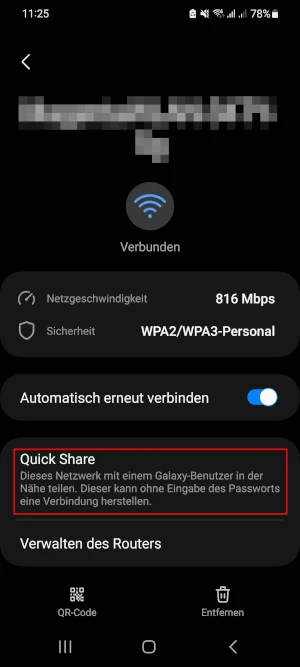
Tippe auf „Quick Share“ bzw. „Nearby Share“, um dein WLAN unter Android zu teilen.
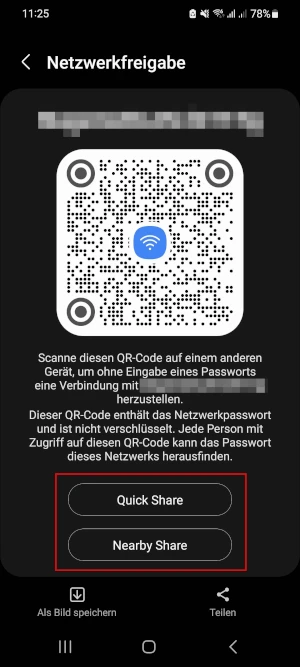
In der Netzwerkfreigabe kannst du in neueren Android-Versionen zwischen Quick Share und Nearby Share wählen.
Um dein WLAN per QR-Code zu teilen, musst du dich theoretisch nicht einmal in der Nähe der Personen befinden, denen du den Zugang weitergeben möchtest. Du kannst den generierten Code auch einfach per Nachricht weiterleiten. Die notwendigen Schritte ähneln zum Großteil der Vorgehensweise beim Teilen via Nearby Share:

Präsentiere den QR-Code, damit andere Personen ihn scannen können, oder leite ihn via „Teilen“ weiter.
Mache einen Screenshot von dem QR-Code und speichere ihn in deiner Galerie ab, um ihn jederzeit schnell vorzeigen zu können.
Wenn du dein WLAN-Passwort teilen willst und deine Android-Version nicht mit QR-Code oder Nearby Share kompatibel ist, kannst du stattdessen eine App wie Google Home verwenden. In der Applikation von Google musst du lediglich ein Konto einrichten und dein WLAN konfigurieren. Anschließend kannst du dir das Kennwort jederzeit unter „Favoriten“ → „WLAN“ → „Passwort“ anzeigen lassen und direkt kopieren oder per SMS bzw. E-Mail verschicken.
Das WLAN per QR-Code und Co. zu teilen, ist praktisch, bringt aber auch Risiken mit sich – schließlich möchtest du nicht, dass das Kennwort in die falschen Hände gerät. Bedenke auch, dass mehr Nutzer:innen die Geschwindigkeit des Netzwerks entscheidend beeinflussen können. Um auf der sicheren Seite zu sein, solltest du dein Passwort nur mit vertrauenswürdigen Personen teilen. Außerdem ist es empfehlenswert, das Passwort regelmäßig zu ändern, um unbefugten Zugriff zu verhindern.
Du kannst WLAN-Passwörter auf Android-Geräten schnell und komfortabel teilen. Wahlweise nutzt du hierfür einen QR-Code, Nearby Share, Quick Share oder eine App. Welche Methode für dich infrage kommt, hängt vor allem von deiner Android-Version ab. Mit den praktischen Funktionen für die Weitergabe deines WLAN-Zugangs sparst du Zeit, vermeidest Tippfehler und stellst sicher, dass sich Freund:innen, Familie und Bekannte unkompliziert verbinden können.
Ja, bei der WLAN-Einrichtung bieten viele Router-Apps die Möglichkeit, Gastzugänge einzurichten, die nur für einen bestimmten Zeitraum aktiv sind. So kannst du den Zugang nach Bedarf automatisch sperren.
Stelle sicher, dass das Gerät, das den Code scannt, die aktuelle Android-Version unterstützt. Wenn das der Fall ist und der QR-Code trotzdem nicht funktioniert, kannst du probieren, das Passwort manuell einzugeben oder Nearby Share bzw. Quick Share zu verwenden.
Ab Android 10 kannst du dein Passwort direkt in den WLAN-Einstellungen deines verbundenen Netzwerks anzeigen. Bei älteren Versionen geht das oft nur über den Router oder eine spezielle App. In unserem Ratgeber gehen wir näher darauf ein, wie du dir in Android das WLAN-Passwort anzeigen lassen kannst.

Du kannst dein gespeichertes WLAN-Passwort in Android anzeigen lassen. Das kann helfen, wenn du das wichtige Kennwort verlegt oder vergessen hast.

Es gibt einiges, das du tun kannst, wenn sich dein Handy nicht mit dem WLAN verbinden will. Wir zeigen dir die Optionen.

Mit dem iPhone teilst du WLAN schnell und sicher: Voraussetzungen prüfen, Anleitung nutzen, Probleme beheben. Jetzt Guide lesen und verbinden.