16.12.2025
WLAN-Passwort anzeigen bei Android: Wie geht das?
16.12.2025
Inhaltsverzeichnis
Seit Android 10 kannst du WLAN-Passwörter per QR-Code teilen. Bei vielen Geräten wie dem Samsung Galaxy S25 wird dabei sogar das Passwort im Klartext angezeigt. Das ist praktisch, wenn du das Passwort zum Beispiel weitergeben oder auf einem anderen Gerät eintippen möchtest. Und so kannst du in Android den WLAN-Schlüssel anzeigen und weitergeben:
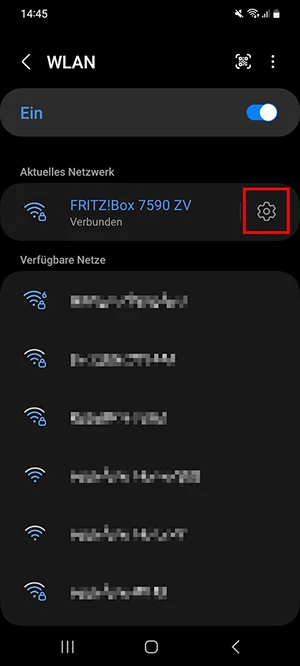
Drücke auf das Zahnrad neben dem Namen des WLANs.
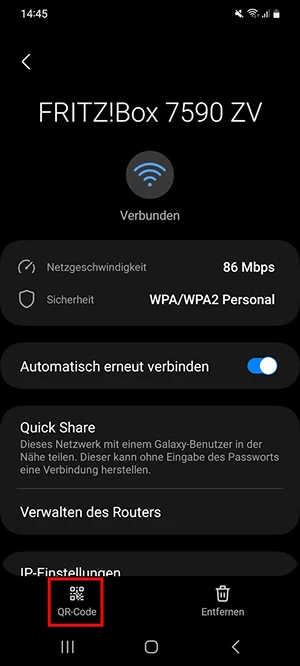
Wenn du auf die Funktion „QR-Code“ tippst, generierst du die Grafik zum Teilen des WLAN-Passworts.
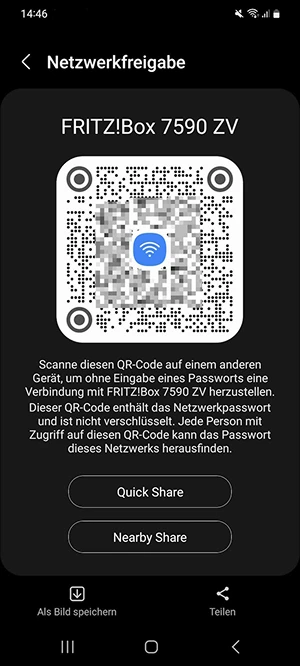
Der generierte QR-Code kann jetzt mit einem anderen Gerät eingescannt werden, um das Passwort zu übertragen.
Diesen QR-Code kannst du bzw. können deine Gäste ganz unkompliziert mithilfe der Kamera-App eines anderen Geräts einscannen. So ist es möglich, das Passwort unkompliziert zu übertragen, ohne es per Hand eintragen zu müssen.




Wenn du einen solchen QR-Code erstellst, kannst du die WLAN-Daten mit einem anderen Gerät teilen und dabei das Passwort übermitteln. Allerdings erfährst du so nicht, wie das Passwort tatsächlich lautet. Und genau das ist interessant, wenn du in Android ein WLAN-Passwort herausfinden willst, zum Beispiel weil du es vergessen hast. Damit du den WLAN-Schlüssel in Android anzeigen kannst, musst du auf eine zusätzliche App zurückgreifen. Im Google Play Store kannst du diverse QR-Code- und Barcode-Scanner finden, die den Klartext hinter der Grafik anzeigen. Wenn dein Gerät es also nicht direkt anzeigt, kannst du das WLAN-Passwort in Android alternativ wie folgt auslesen:
Achte darauf, nur gut bewertete Apps ohne übermäßige Werbung zu verwenden. Unseriöse Scanner-Apps könnten Sicherheitsrisiken bergen.
Router haben meist eine Weboberfläche, über die du dein WLAN einrichten und verwalten kannst, inklusive Passwortanzeige. Öffne dazu deinen Browser und gib die IP-Adresse des Routers ein, z. B. 192.168.0.1 oder 192.168.178.1 (je nach Modell).
Unter Windows findest du die IP-Adresse so:
Der Zugang zu den Router-Einstellungen ist meist per Passwort gesichert. Du findest es in den Unterlagen zum Gerät oder direkt auf dem Gerät selbst.
Hast du es in die Einstellungen des Routers geschafft, findest du das WLAN-Passwort meist entweder unter dem Punkt „WLAN“ oder bei „Sicherheit“. Da jedes Modell ein individuelles Einstellungsmenü hat, musst du dich etwas durch die Optionen klicken. Sobald du den richtigen Bereich gefunden hast, musst du eventuell noch auf einen Button mit einem Auge klicken, um das Passwort sichtbar zu machen.
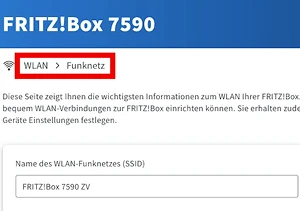
Wenn du eine FRITZ!Box (hier 7590) hast, könnte sich das Passwort zum Beispiel unter „Funknetz“ verstecken.
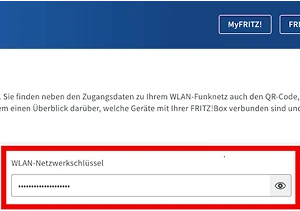
Drücke auf das Augen-Symbol, um dir den WLAN-Netzwerkschlüssel im Interface der FRITZ!Box 7590 anzeigen zu lassen.
Du kannst die Router-Einstellungen auch mit deinem Smartphone ansteuern und so das WLAN-Passwort ohne QR-Code direkt in Android anzeigen lassen. Das funktioniert sowohl mit älteren als auch mit aktuellen Modellen wie dem Samsung Galaxy A56 oder dem Galaxy S25 Ultra. Zusätzlich zum Weg über den mobilen Browser findest du in den WLAN-Einstellungen mancher Smartphones auch einen Button, der dich direkt in die Router-Einstellungen bringt. Darüber hinaus gibt es für einige Router-Modelle eigene Apps. Für die beliebte FRITZ!Box steht dir beispielsweise die MyFRITZ!App zur Verfügung.
Günstig mit Vertrag nach Wunsch kombinieren und lossparen.
Seit Version 10 zeigt Android WLAN-Passwörter bequem per QR-Code an – bei vielen Geräten sogar im Klartext. So lassen sich Zugangsdaten schnell teilen oder auf anderen Geräten eingeben. Wenn der Klartext nicht angezeigt wird, kann ein QR-Code-Scanner helfen, das Passwort auszulesen. Alternativ findest du den WLAN-Schlüssel jederzeit im Menü deines Routers, das du über den Browser oder passende Hersteller-Apps erreichst.
Ja, das geht, allerdings ist es nicht zu empfehlen. Root-Zugriff hebelt viele Sicherheitsfunktionen aus und kann Garantieansprüche zunichtemachen. Aktuelle Android-Versionen zeigen das Passwort meist auch ohne Root an.
Dazu musst du die Einstellungen deines Routers aufrufen, entweder im Browser oder per Hersteller-App. Dort findest du im Bereich „WLAN“ oder „Sicherheit“ die Option, um dein Passwort zu ändern.

Was kann das Google Pixel 11 Pro besser als das Pixel 10 Pro? Lies jetzt, was alles neu ist.

Dieser Blau-Guide zeigt dir Schritt für Schritt, wie du dein Handy als Hotspot nutzen – und worauf du dabei achten solltest.

Mit Laptop unterwegs surfen – ohne WLAN? Hier erfährst du, wie du dazu dein Handy als Hotspot nutzen kannst und worauf du achten solltest.