07.05.2026
Handy-Bildschirm auf PC übertragen

07.05.2026
Inhaltsverzeichnis
Die gute Nachricht vorab: Aktuelle Smartphones bringen alles mit, was es für eine reibungslose Spiegelung braucht. Hardware und Software greifen mittlerweile so gut ineinander, dass die Übertragung meist erstaunlich geschmeidig läuft. Ein paar Dinge solltest du allerdings vorher abklären.
Setzt du lieber auf ein Kabel, um dein Handy mit dem PC zu verbinden und den Bildschirm darzustellen? Dann benötigst du ein vollwertiges USB-Datenkabel. Wichtig: Reine Ladekabel ohne Datenleitung scheiden hier aus.
Eines gilt für beide Varianten: Je aktueller das Betriebssystem, desto besser. Mit Windows 11, macOS 26 (Tahoe), Android 16 oder iOS 26 bekommst du viele Funktionen bereits ab Werk – ältere Versionen zwingen dich dagegen häufig zu Umwegen.
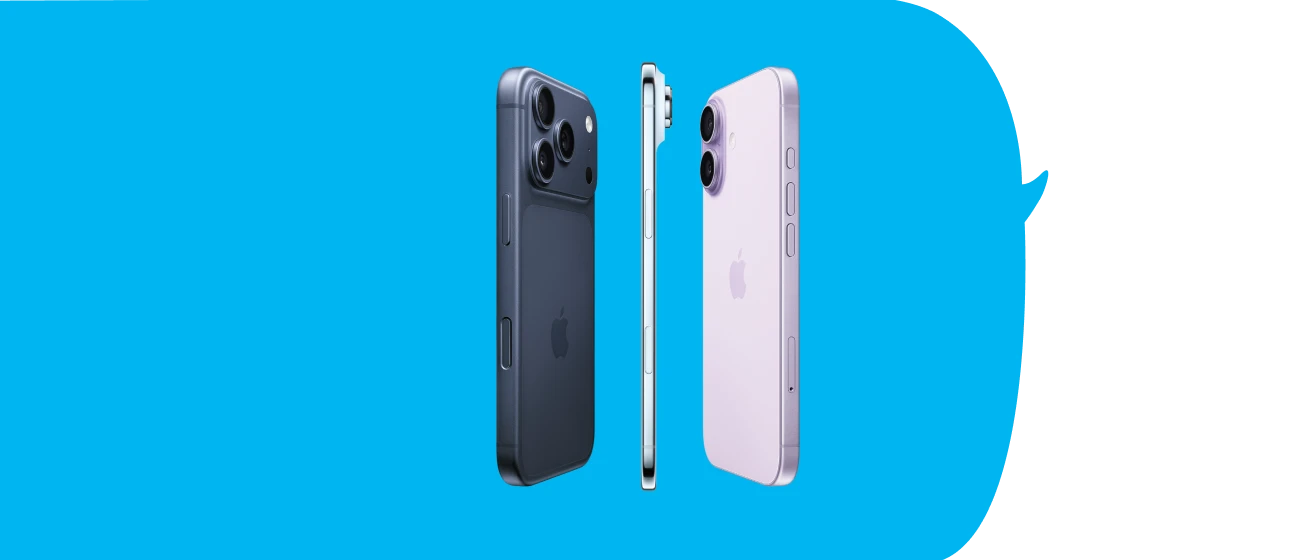
Kaufe schon jetzt ein iPhone mit günstigem Tarif und freu dich auf starke Leistungen.
Wer ein Android-Gerät verwendet, hat die Qual der Wahl, um seinen Handy-Bildschirm am PC zu spiegeln. Am schnellsten geht es mit den Windows-Bordmitteln – wer dagegen mehr Kontrolle oder Stabilität braucht, greift zu spezialisierter Software oder wählt den Weg über ein Kabel.
Über Miracast kannst du den Handy-Bildschirm auf einen Laptop oder Desktop-Rechner mit Windows übertragen – ganz ohne Kabelsalat.
Das ist der Ablauf:
Setzt du auf Zuverlässigkeit, ist und bleibt das Kabel der Klassiker. Bei actionreichen Games oder beim ruckelfreien Abspielen von Videos zahlt sich der direkte Draht besonders aus. Damit das klappt, kommt eine passende Spiegelsoftware ins Spiel.
Tipp: Bevor sich USB-Debugging einschalten lässt, musst du zuerst die versteckten Entwickleroptionen freilegen.
Achtung: Bleibe in den Entwickleroptionen bei den Dingen, die du verstehst. Falsche Häkchen können an anderer Stelle für Chaos sorgen.
Für Samsung-Fans gibt es zusätzlichen Komfort. Aktuelle Geräte wie das Galaxy S26 bieten die Funktion „Link zu Windows“ von Haus aus. Per Knopfdruck ist dein Handy an den Rechner gekoppelt – obendrein siehst du Apps, öffnest Dateien und bekommst Benachrichtigungen direkt aufs PC-Display.
Auch mit dem iPhone funktioniert die Spiegelung – sowohl an einem Mac als auch an einem Windows-Rechner. Wir zeigen dir, wie du für beide Systeme vorgehst.
Apples hauseigene Technik für solche Zwecke heißt AirPlay. Hast du einen Mac, brauchst du keine zusätzliche Software – die Kopplung läuft direkt vom iPhone aus. Ein Griff ins Kontrollzentrum, ein Klick aufs AirPlay-Icon, den eigenen Mac aus der Geräteliste wählen – fertig.
Achtung: „iPhone Mirroring“, das zusätzlich die Bedienung des iPhones vom Mac aus erlaubt, bleibt Nutzer:innen innerhalb der EU bislang leider verwehrt – verfügbar ist die Funktion bisher nur in anderen Regionen.
Möchtest du dagegen den Handy-Bildschirm auf einen Laptop oder PC mit Windows übertragen, führt kein Weg an einer AirPlay-tauglichen Empfängersoftware vorbei. Zu den bewährten Programmen zählen etwa „Reflector“ oder „ApowerMirror“.
Tipp: Entdecke bei uns die Neuerungen des iPhone 17 und schau dir die aktuellen Modelle im Shop an:
Du bevorzugst die Kabelvariante? Am Mac schließt du dein iPhone einfach über ein Lightning- oder USB-C-Kabel an.
Welche Lösung besser ist, hängt von deinen Prioritäten ab. Geht es dir um Flexibilität und Einfachheit oder kompromisslose Stabilität? Folgende Übersicht hilft dir bei der Entscheidung für eine Variante.
Deinen Handy-Bildschirm am Monitor darzustellen, ist längst keine Wissenschaft mehr. Die nötigen Werkzeuge sind vorhanden oder schnell besorgt und die Einrichtung dauert kaum länger als ein paar Minuten.
Urlaubsfotos spontan in voller Größe zeigen? Drahtlos geht das im Handumdrehen. Lieber ein entspannter Gaming-Abend? Dann ist die Kabellösung deine beste Option. Ausprobieren lohnt sich – und schon genießt du deine Smartphone-Inhalte auf dem großen Bildschirm.
Die wichtigsten Antworten rund ums Spiegeln deines Smartphones haben wir hier für dich zusammengestellt.
Bei Android-Smartphones bekommst du unter Linux vollwertige Unterstützung. Programme wie „scrcpy“ oder „Vysor“ bringen das Display zuverlässig auf den Rechner. Beim iPhone sieht die Lage weniger rosig aus – AirPlay läuft unter Linux kaum stabil, entsprechend dünn gesät sind Lösungen, die funktionieren.
Das entscheidet die verwendete Technik. Nutzt du AirPlay oder eine der gängigen Spiegel-Apps von Drittanbietern, kommt der Sound in aller Regel direkt mit. Bei Miracast und „scrcpy“ sieht es anders aus: Hier verbleibt die Audioausgabe häufig auf dem Smartphone – es sei denn, das Programm bietet eine eigene Tonübertragung.
Die Bedienung deines Smartphones ist parallel zur Übertragung problemlos möglich. Allerdings reagieren manche Spiegel-Lösungen empfindlich auf bestimmte Vorgänge – ein Wechsel zu einer anderen App etwa kann die Verbindung kurz einfrieren oder komplett beenden.

Wir zeigen dir, wie du dein Handy auf den Fernseher spiegelst. Gibt es Probleme? Unsere Lösungen helfen weiter.

Wir zeigen dir alle möglichen Optionen auf, wie sich dein Handy mit dem Fernseher verbinden lässt, um den Bildschirm und Inhalte zu übertragen.

Hier erfährst du, wie du deinen iPhone Bildschirm auf den Mac oder Windows-PC übertragen kannst. AirPlay, QuickTime oder über Drittanbieter – das sind die Optionen.