23.06.2026
eSIM auf neues iPhone übertragen: So geht’s
Inhaltsverzeichnis
Wenn du eine eSIM verwendest und auf ein neues iPhone wie das iPhone 17 Pro übertragen möchtest, stehen dir folgende Optionen zur Verfügung:
Beide Optionen stehen sowohl während der Ersteinrichtung des neuen iPhones als auch danach noch über die Einstellungen zur Verfügung.
Kaufe schon jetzt ein iPhone mit günstigem Tarif und freu dich auf starke Leistungen.
Damit du eine eSIM vom alten iPhone auf das neue iPhone übertragen kannst, müssen beide Geräte folgende Bedingungen erfüllen:
Liegen beide iPhones entsperrt und mit eingeschaltetem Bluetooth sowie Internet bereit, kannst du deine eSIM schnell und einfach übertragen.
Wichtig: Während der Ersteinrichtung kannst du nur eine eSIM umziehen.
Möchtest du noch weitere eSIMs vom alten Gerät übertragen, machst du das nachträglich über die Einstellungen. Das ist z. B. notwendig, wenn du dein iPhone mit Dual-SIM nutzen möchtest.
Die einfachste Methode, um eine eSIM vom alten auf ein neues iPhone zu transferieren, heißt „von iPhone in der Nähe übertragen“. Sie steht dir sowohl bei der Ersteinrichtung des neuen iPhones zur Wahl als auch bei der nachträglichen Übertragung via iPhone-Einstellungen.
Lege dafür beide iPhones nebeneinander, entsperre sie, schalte Bluetooth ein und stelle eine Internetverbindung her. Je nachdem, für welche Variante du dich entscheidest, unterscheidet sich der Weg danach etwas. Hier beide Optionen:
Gleich nachdem du bei der Ersteinrichtung die Option „Apps & Daten übertragen“ ausgewählt und abgeschlossen hast, kommst du in das Menü „Mobilfunk konfigurieren“. Ab hier geht es wie folgt weiter:
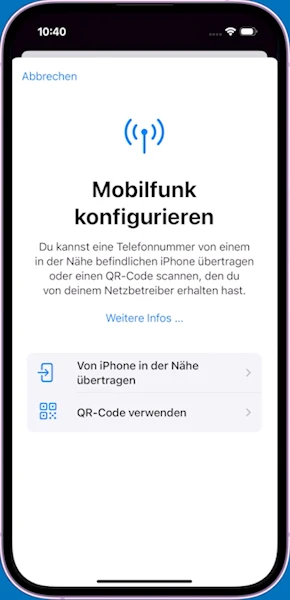
Schritt 1: „Von iPhone in der Nähe übertragen“
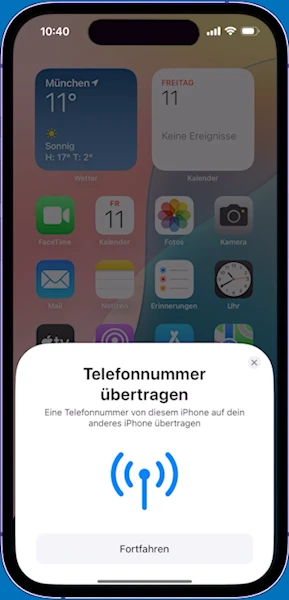
Schritt 2: „Fortfahren“ auf dem alten iPhone
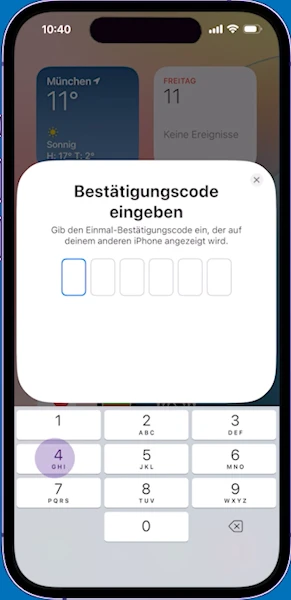
Schritt 3: Bestätigungscode eingeben
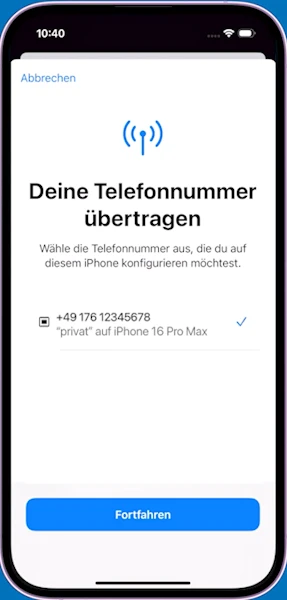
Schritt 4: „eSIM auswählen“ > „Fortfahren“ > „Telefonnummer übertragen“ > „Ok“.
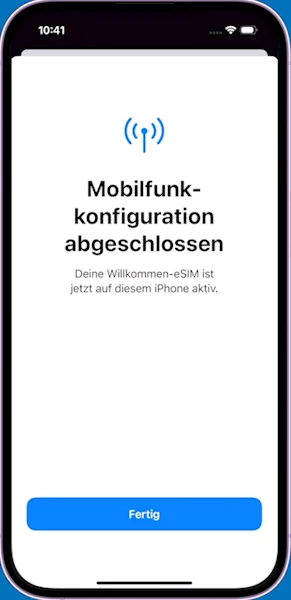
Schritt 5: Zweimal Seitentaste auf altem iPhone drücken und mit „Fertig“ auf dem neuen bestätigen.
Du hast dein neues iPhone bereits eingerichtet, dabei aber die eSIM vergessen? Kein Problem, das geht auch nachträglich über diesen Weg:
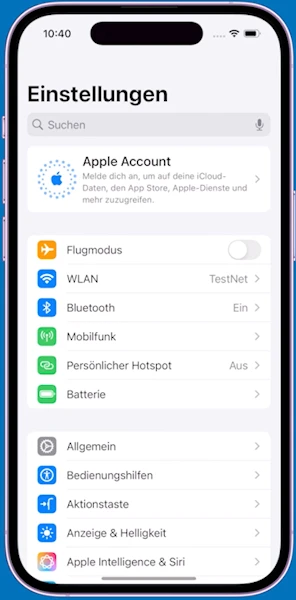
Schritt 1: „Einstellungen“ > „Mobilfunk“
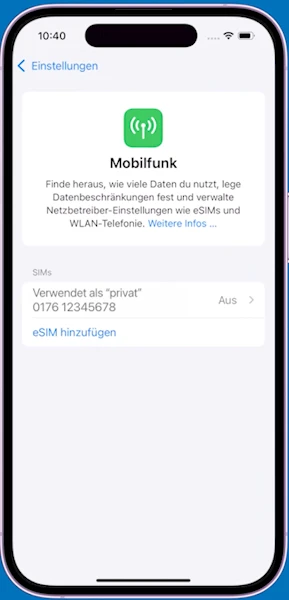
Schritt 2: „eSIM hinzufügen“
Für Handytarife von Blau ist die eSIM für eSIM-fähige Smartphones kostenfrei erhältlich. Du kannst den Wechsel von einer klassischen, physischen SIM-Karte auf eine eSIM jederzeit in „Mein Blau“ in Auftrag geben. Alternativ wählst du die eSIM direkt im Warenkorb aus, wenn du einen neuen Blau Tarif bestellst.
Alternativ kannst du die eSIM auch via QR-Code vom alten iPhone auf das neue Gerät übertragen. Dafür musst du jedoch im ersten Schritt zuerst unter Mein Blau einen neuen QR-Code anfordern (z. B. als Ersatz-SIM). Sobald der da ist, geht es wie folgt weiter:
Wähle im Verlauf der Ersteinrichtung „Apps & Daten übertragen“ und gehe die Schritte durch, bis „Mobilfunk konfigurieren“ erscheint. Danach geht’s so weiter:
Achtung: Bei einigen Anbietern musst du die eSIM auf dem alten iPhone zuerst entfernen, bevor du sie per QR-Code auf dem neuen iPhone aktivieren kannst.
Gehe dafür auf dem alten iPhone in die „Einstellungen“ und tippe auf „Mobilfunk“. Dort wählst du die eSIM aus und tippst auf „eSIM löschen“. Danach kannst du die Ersteinrichtung starten.
Sollte die Übertragung der eSIM auf das neue iPhone im Verlauf der Ersteinrichtung nicht funktioniert haben, kannst du den Vorgang auch nachträglich auslösen. Und zwar so:
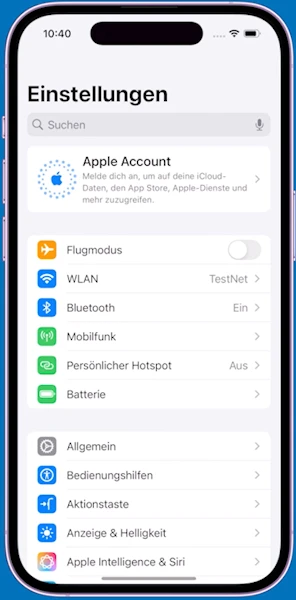
Schritt 1: „Einstellungen“ > „Mobilfunk“
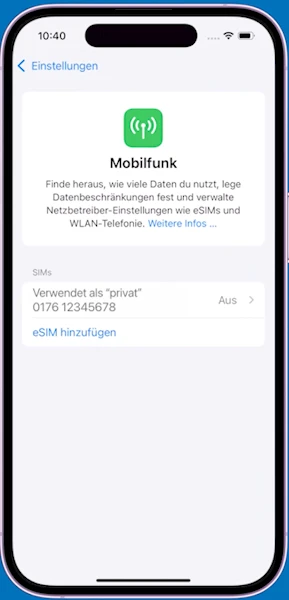
Schritt 2: „eSIM hinzufügen“
Tipp: Wie du mit einer physischen SIM-Karte zu einem neuen iPhone wechseln kannst, erfährst du im verlinkten Guide.
Hier erklären wir dir die Schnellübertragung der eSIM vom alten iPhone auf das neue per „von iPhone in der Nähe übertragen“ im Video:
Eine eSIM auf ein neues iPhone zu übertragen, geht in den meisten Fällen schnell und einfach. Am zügigsten ist die Übertragung von einem alten iPhone in der Nähe. Das funktioniert bei der Ersteinrichtung genauso wie später über die Einstellungen.
Klappt die Schnellübertragung nicht oder liegt das alte iPhone nicht mehr bereit, kannst du die eSIM auch per QR-Code deines Mobilfunkanbieters aktivieren. Wichtig ist nur, dass dein Vertrag eSIM unterstützt und du vorher einen neuen QR-Code anforderst.
Eine eSIM – kurz für „embedded Subscriber Identity Module“ – ist die moderne Variante der traditionellen SIM-Karte und fest im Handy integriert. Sie ermöglicht die Identifikation im Mobilfunknetz und den Wechsel von Mobilfunkverträgen und -tarifen online, ohne den Austausch einer physischen Karte.
Die eSIM-Funktionalität wurde ab den Modellen iPhone XS, iPhone XS Max und iPhone XR eingeführt. Alle nachfolgenden Modelle unterstützen ebenfalls die eSIM, was den Online-Aktivierungsprozess von Mobilfunkverträgen ohne den Einsatz einer physischen SIM-Karte ermöglicht.
Die Dual-SIM ermöglicht die Nutzung von mehr als einer SIM-Karte. Die besten Dual-SIM-Handys findest du im verlinkten Artikel.
Wenn du Probleme damit hast, die eSIM zu übertragen, prüfe zuerst WLAN, Bluetooth, Aktualität der OS-Version und ob beide iPhones entsperrt sind. Starte beide Geräte neu und versuche es noch einmal über „Einstellungen“ > „Mobilfunk“ > „eSIM hinzufügen“. Klappt es weiterhin nicht, fordere bei deinem Provider einen neuen QR-Code an.
Ja, du kannst eine eSIM auf dein neues iPhone übertragen – selbst wenn du auf das alte iPhone keinen Zugriff mehr hast. Fordere bei deinem Mobilfunkanbieter einen QR-Code an. Beim neuen iPhone gehst du dann auf „Einstellungen“ > „Mobilfunk“ > „eSIM hinzufügen“ und scannst den QR-Code. Die Schnellübertragung funktioniert ohne altes iPhone hingegen nicht.
Nach erfolgreicher Übertragung ist die eSIM auf dem alten iPhone in der Regel nicht mehr aktiv. Prüfe deshalb zuerst, ob Telefonie, mobile Daten und SMS auf dem neuen iPhone funktionieren. Erst danach solltest du die alte eSIM löschen oder das alte iPhone zurücksetzen.

Nano-SIM, eSIM und Co.: Wir erklären dir, wie sich die SIM-Karten-Größen und -Formate unterscheiden.

Für das iPhone Air brauchst du eine eSIM, um unterwegs das Internet via Mobilfunkprovider zu nutzen. Erfahre hier, wie du die eSIM einrichtest.

Das iPhone 17 kannst du mit eSIM nutzen. Wie du die digitale SIM installierst, erfährst du hier.