29.12.2025
iPhone-Rückblick erstellen: Schnell und einfach
29.12.2025
Inhaltsverzeichnis
Apple bietet dir auf dem iPhone eine kreative Möglichkeit, Erinnerungen in Form von Rückblick-Videos festzuhalten. Stelle dafür sicher, dass auf deinem Gerät mindestens iOS 10 installiert ist – idealerweise iOS 18 für die neueste Version der Fotos-App.
Dein iPhone erstellt regelmäßig automatisch Rückblick-Videos zu bestimmten Orten, Personen oder Zeiträumen. Dazu analysiert es die Metadaten deiner Aufnahmen und stellt passende Inhalte zusammen.
Du kannst aber auch eigene Rückblicke erstellen – entweder automatisch auf Basis dieser Metadaten oder manuell über ein Album:
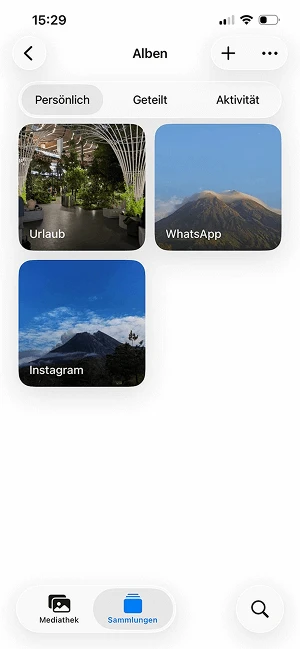
Wähle ein Foto-Album oder erstelle ein neues.
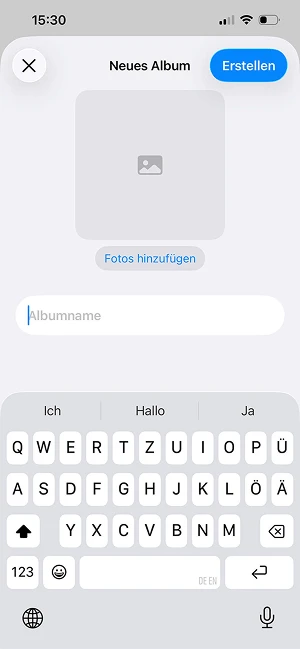
Benenne das neue Album und wähle deine Bilder aus.
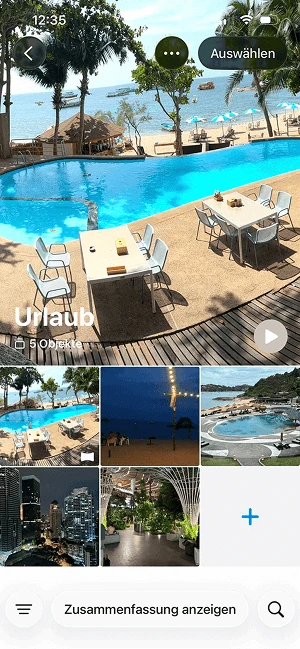
Mit „Play“ startest du die Rückblick-Wiedergabe.
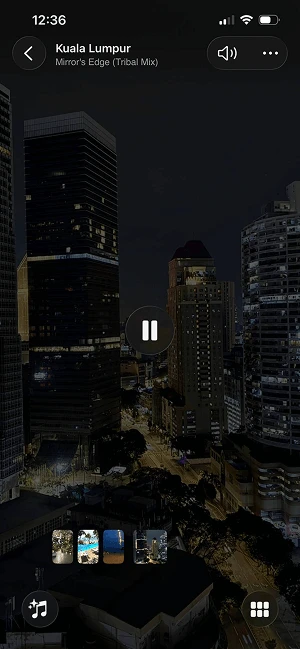
Während die Wiedergabe läuft, kannst du Musik und Filter anpassen, wie es dir gefällt.
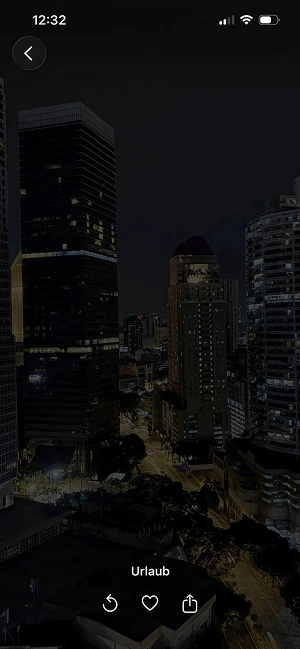
Speichere das Video und füge es zu deinen Favoriten hinzu.
Indem du deine Videos auf dem iPhone schneidest, gestaltest du deine Rückblicke noch individueller.
Mit iOS 18 hat Apple die Rückblick-Funktion erweitert: Du kannst jetzt mithilfe von Apple Intelligence per Texteingabe individuelle Rückblicke generieren lassen. Diese Funktion steht allerdings nur auf unterstützten Geräten zur Verfügung, zum Beispiel auf aktuellen Geräten wie dem iPhone 16 und dem iPhone 17.
So funktioniert die neue KI-basierte Methode:
Beachte: Diese Funktion ist neu und kann je nach Region, Sprache und Gerätemodell noch eingeschränkt sein.

Kaufe schon jetzt ein iPhone mit günstigem Tarif und freu dich auf starke Leistungen.
Mit der Rückblick-Funktion auf dem iPhone kannst du besondere Momente ganz einfach als Video zusammenstellen. Bereits ab iOS 10 kannst du Alben manuell in Rückblicke umwandeln und so deine persönlichen Highlights kuratieren.
Ab iOS 18 wird es noch einfacher: Dank Apple Intelligence kannst du dir anhand von kurzen Beschreibungen automatisch iPhone Rückblicke erstellen lassen. Dazu musst du dir kein Album anlegen.
Egal ob klassisch oder KI-gestützt: iPhone-Rückblicke sind eine kreative Möglichkeit, deine schönsten Erinnerungen lebendig zu machen.
Ein bereits erstellter iPhone-Rückblick kann jederzeit angepasst werden. Es besteht die Möglichkeit, den Stil des Rückblicks, die Musik oder andere Einstellungen so zu verändern, dass der Rückblick genau deinen Vorstellungen entspricht. Außerdem kannst du weitere Bilder und Videos hinzufügen oder vorhandene Inhalte löschen.
Die Länge eines iPhone-Rückblicks ist nicht vorgegeben und hängt von der Anzahl der ausgewählten Fotos und Videos ab. Grundsätzlich passt die Fotos-App die Dauer des Rückblicks automatisch an die Anzahl und die Art der ausgewählten Aufnahmen an. Du hast jedoch die Möglichkeit, die Länge des Rückblicks auf „Kurz“, „Mittel“ oder „Lang“ einzustellen.
Grundsätzlich ja, und zwar ab iOS 10. Die neue KI-gestützte Rückblick-Funktion mit Texteingabe erfordert ein iPhone mit Apple Intelligence (ab iPhone 15 Pro bzw. iOS 18).

Apple gibt dir bei iPhones eine große Modellauswahl. Finde über unseren iPhone-Vergleich das richtige Apple-Handy für dich.

Mit dem Selbstauslöser des iPhones gelingen dir in vielen Situationen bessere Aufnahmen. Lies hier, wie du die praktische Funktion optimal verwendest.

Was die Kamera des iPhone 17 auszeichnet – hier erfährst du es. Informiere dich jetzt zur Kamera-Ausstattung und den Features des Apple-Smartphones.