09.03.2026
Samsung Galaxy S26: Wichtige Infos zu Dual-SIM
09.03.2026
Inhaltsverzeichnis
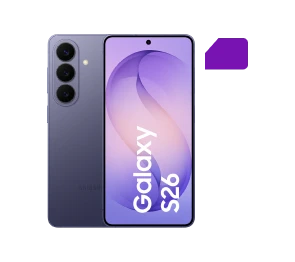
Mit dem Samsung Galaxy S26 (+, Ultra) steht dir die Dual-SIM-Funktion zur Verfügung. Mit der kannst du zwei Telefonnummern gleichzeitig nutzen, um beispielsweise Privates und Berufliches zu trennen. Diese Kartenformate werden unterstützt:
Alle drei Modelle des Galaxy S26 bieten Platz für zwei Nano-SIM-Karten. Wer möchte, kann aber auch eine eSIM und eine Nano-SIM kombinieren oder zwei eSIMs (Dual-eSIM) freischalten und simultan nutzen.
Tipp: Kombiniere dein favorisiertes S26-Modell mit einem Tarif von Blau, um von der bequemen Ratenzahlung zu profitieren. Alle Infos dazu findest du hier:
Bevor wir dir zeigen, wie du Dual-SIM auf dem Galaxy S26 einrichtest, hier zunächst alle Dinge zur Vorbereitung. Du brauchst:
Die Einrichtung der Dual-SIM auf dem Galaxy S26 variiert. Für Nano-SIM-Karten gelten andere Voraussetzungen als für eSIMs. Nachfolgend erfährst du alles über die einzelnen Schritte:
Liegen das Galaxy S26, das SIM-Tool sowie die gewünschte(n) Nano-SIM-Karte(n) vor dir auf dem Tisch? Dann kann es losgehen:
Günstig mit Vertrag nach Wunsch kombinieren und lossparen.
Um die eSIM einzurichten, brauchst du einen QR-Code deines Providers. Stelle sicher, dass der Code bereitliegt, bevor du loslegst.
Sobald zwei SIM-Karten hinterlegt sind, kannst du festlegen, welche Rolle der jeweilige Tarif jeweils einnimmt. Bestimme, welcher für „mobile Daten“, „Anrufe“ und „Nachrichten“ zuständig ist.
Tipp: Vergleiche das Standardmodell ausführlich mit der Plus- und der Ultra-Variante, um deine Kaufentscheidung zu erleichtern:
Die Dual-SIM-Funktion des Galaxy S26 ist ein nützliches Feature, aber das Smartphone hat noch viel mehr zu bieten. Alle drei Modelle sind mit starken Prozessoren, ausdauernden Akkus, ausgezeichneten Kameras und nützlichen KI-Features ausgestattet.
Hier die Highlights in der Zusammenfassung:



Das Samsung Galaxy S26 ist Dual-SIM-fähig. Die Einrichtung gelingt in wenigen Schritten. Hier die Zusammenfassung:
Mit zwei SIM-Karten kannst du die Vorteile von zwei Tarifen kombinieren. Und falls du eine berufliche und eine private Telefonnummer hast, kannst du per Dual-SIM des Galaxy S26 beide gleichzeitig verwenden.
Tipp: Kombiniere dein Wunschhandy mit einem günstigen Tarif von Blau. So begleichst du das Smartphone bequem in Monatsraten:

Bei der Galaxy S26-Serie hast du die Farbwahl: Je nach Modell gibt’s Cobalt Violet, Black und mehr. Wie die Farben aussehen, erfährst du bei Blau.

Welche Kameras bieten dir das Samsung Galaxy S26, S26+ und S26 Ultra? Erfahre mehr über die Kamera-Hardware und die Features in unserem Überblick.

Wir vergleichen das Samsung Galaxy S25 mit dem Galaxy S26. Erfahre hier, welche Unterscheide es zwischen den Flaggschiffen gibt.