13.03.2026
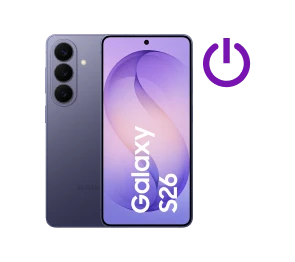
Samsung Galaxy S26 ausschalten: Anleitung
13.03.2026
Inhaltsverzeichnis
Bei allen Modellen der Galaxy-S26-Reihe – also S26, S26+ und S26 Ultra – erreichst du das Abschaltmenü direkt über die Hardware.
So rufst du es auf:
Es gibt aber noch zwei weitere Funktionen: „Neu starten“, was das System neu bootet, und den „Notfallmodus“. Letzterer schränkt Displayhelligkeit und Funktionsumfang deutlich ein, um Energie zu sparen. Verfügbar bleiben nur essenzielle Optionen wie das Absetzen eines Notrufs, das Einschalten der Taschenlampe oder das Teilen von Standortdaten und Bildern.
Tipp: Blau bietet Samsungs Flaggschiffe allesamt in Kombination mit günstigen Tarifen an. Informiere dich hier zum:
Bei Galaxy S26, S26+ und S26 Ultra kannst du das Gerät auch vollständig per Software herunterfahren. Diese Methode ist besonders praktisch, wenn eine der Seitentasten nicht zuverlässig reagiert.
Der Weg führt über die Schnellzugriffe in der Statusleiste:
Gut zu wissen: Auch hier stehen dir alternativ wieder die Optionen „Neu starten“ und „Notfallmodus“ zur Verfügung.
Günstig mit Vertrag nach Wunsch kombinieren und lossparen.
Falls sich dein Galaxy S26, S26+ oder S26 Ultra nicht zuverlässig über die übliche Tastenkombination herunterfahren lässt, kannst du die Tastenbelegung anpassen. Samsung nennt das „eine Funktionstaste festlegen“. Dabei definierst du selbst, welche Aktion beim Gedrückthalten einer bestimmten Taste ausgeführt wird – beispielsweise das direkte Öffnen des Power-Menüs.
So passt du die Belegung an:
Statt sofort eine Kombination zu drücken, gehst du zunächst in die Systemeinstellungen:
Hier kannst du konfigurieren, welche Reaktion das Gerät beim längeren Drücken der gewählten Taste zeigt. Entscheidest du dich für das Ausschaltmenü, erscheint dieses künftig unmittelbar, sobald du die festgelegte Taste gedrückt hältst.
Damit hast du eine alternative Möglichkeit, dein Galaxy-S26-Modell kontrolliert herunterzufahren – unabhängig von der Standard-Tastenkombination.
Im Galaxy S26, dem S26+ und dem S26 Ultra hat Samsung seine beste Hard- und Software des Jahres 2026 integriert. Dich erwarten unter anderem leistungsstarke Akkus mit Schnellladefunktion, vielfältige KI-Features, die deinen Alltag erleichtern, und eine erstklassige Kameraausstattung. Hier siehst du die Hardware-Highlights auf einen Blick:



Tipp: Bei Blau findest du S26-Ratgeber zu vielen Themen, z. B.
Zum Herunterfahren deines Galaxy S26, S26+ oder S26 Ultra hast du mehrere Optionen– je nachdem, ob du lieber Tasten nutzt oder ausschließlich über das Display arbeitest.
Reagiert eine Taste nicht wie erwartet, kannst du in den Einstellungen unter „Erweiterte Funktionen“ eine „Funktionstaste“ festlegen. Das Gedrückthalten einer bestimmten Taste ruft dann direkt das Ausschaltmenü auf.
Du hast zwei unmittelbare Möglichkeiten:
Halte die Seitentaste (Power) an der rechten Gehäuseseite mehrere Sekunden gedrückt. Sobald du eine Handy-Vibration spürst oder einen Handy-Signalton hörst, beginnt der Startvorgang automatisch und das Samsung-Logo erscheint.
Ein Neustart pro Woche ist sinnvoll. Dadurch werden Hintergrundprozesse beendet, der Arbeitsspeicher entlastet und ausstehende App- oder Systemupdates vollständig abgeschlossen. Das kann die Stabilität und Leistungsfähigkeit deines Geräts verbessern.

Ist das Samsung Galaxy S26 Ultra wirklich so viel besser als das Galaxy S26? Unser Vergleich zeigt dir alle wichtigen Unterschiede.

Wir zeigen alle Unterschiede zwischen dem Samsung Galaxy S25 FE und S26. Erfahre hier, was Smartphones auszeichnet.

Wie schlägt sich das Samsung Galaxy S26 Ultra gegen das Google Pixel 10 Pro? Finde es jetzt heraus und lies unseren Vergleich.